Manual completo de uso de ModelSolid
Edición en español · Revisión del repositorio: 21 de septiembre de 2026
Este manual explica cómo utilizar ModelSolid desde el primer acceso hasta la generación de un producto: preparar modelos, capturar parámetros, definir reglas, construir el formulario, publicar el proyecto y obtener sus resultados. Incluye procedimientos para clientes, comerciales, autores y administradores.
La referencia es el código de esta revisión del repositorio. Algunos botones permanecen en inglés; se incluyen sus nombres para reconocerlos. Los ejemplos son didácticos y no constituyen especificaciones de fabricación.
Esta edición pública explica cómo utilizar la aplicación. Consulta con tu administrador las direcciones y rutas específicas de tu instalación.
Índice
- Qué hace ModelSolid
- Qué parte necesitas según tu trabajo
- Instalación y primer acceso
- Guía rápida para clientes y comerciales
- Conceptos fundamentales
- Workspaces y proyectos
- Preparar los modelos de ingeniería
- Capturar modelos en SOLIDWORKS®
- Definir variables
- Crear y comprobar reglas
- Operaciones, propiedades y sustituciones
- Construir el formulario web
- Publicar y actualizar
- Elegir los archivos de salida
- Plantillas y documentos
- Historial y trabajos
- Usuarios, roles y permisos
- Tablas de búsqueda
- Worker y Autopilot
- Tutorial completo: placa configurable
- Mantenimiento y cambios
- Resolución de problemas
- Listas de comprobación
- Preguntas frecuentes
- Glosario
- Datos de instalación y soporte
1. Qué hace ModelSolid
ModelSolid convierte un modelo paramétrico en un producto configurable. El ingeniero prepara una pieza o ensamblaje; el autor define qué valores puede elegir el usuario y cómo afectan al producto; el usuario rellena un formulario; el proceso de generación abre los modelos y produce los archivos solicitados.
Por ejemplo, una empresa puede ofrecer una placa con anchura, altura y espesor variables. El cliente introduce 300, 200 y 8 milímetros. ModelSolid calcula los valores derivados, aplica las reglas que relacionan esas entradas con las cotas y encarga al worker la generación.
Los resultados dependen de lo preparado: piezas, ensamblajes, planos, exportaciones CAD y documentos comerciales o técnicos. Marcar una salida no crea por sí solo el maestro necesario para producirla.
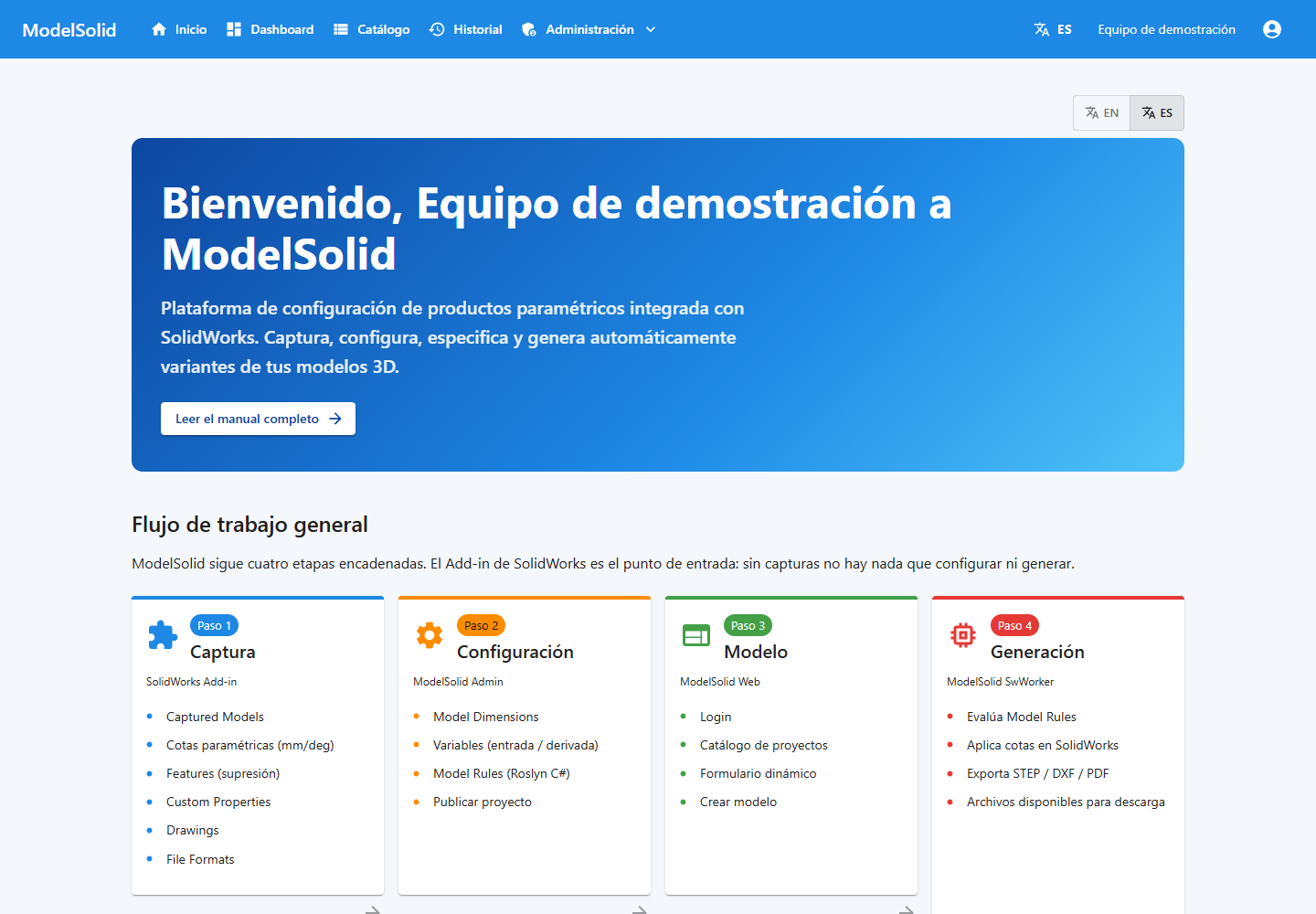
Inicio: accesos a las funciones de ModelSolid. Captura del portal con datos de demostración. Pulsa para ampliar.
1.1 Recorrido de un pedido
Ingeniería prepara el modelo maestro
                 ↓
Capture registra cotas, operaciones y propiedades
                 ↓
Admin define variables, reglas y salidas
                 ↓
El autor prepara y sube el formulario web
                 ↓
El administrador publica el proyecto
                 ↓
El usuario rellena el configurador y envía sus valores
                 ↓
La API valida y calcula; crea el trabajo de generación
                 ↓
El worker utiliza SOLIDWORKS para generar los archivos
                 ↓
El usuario consulta el resultado en el historial
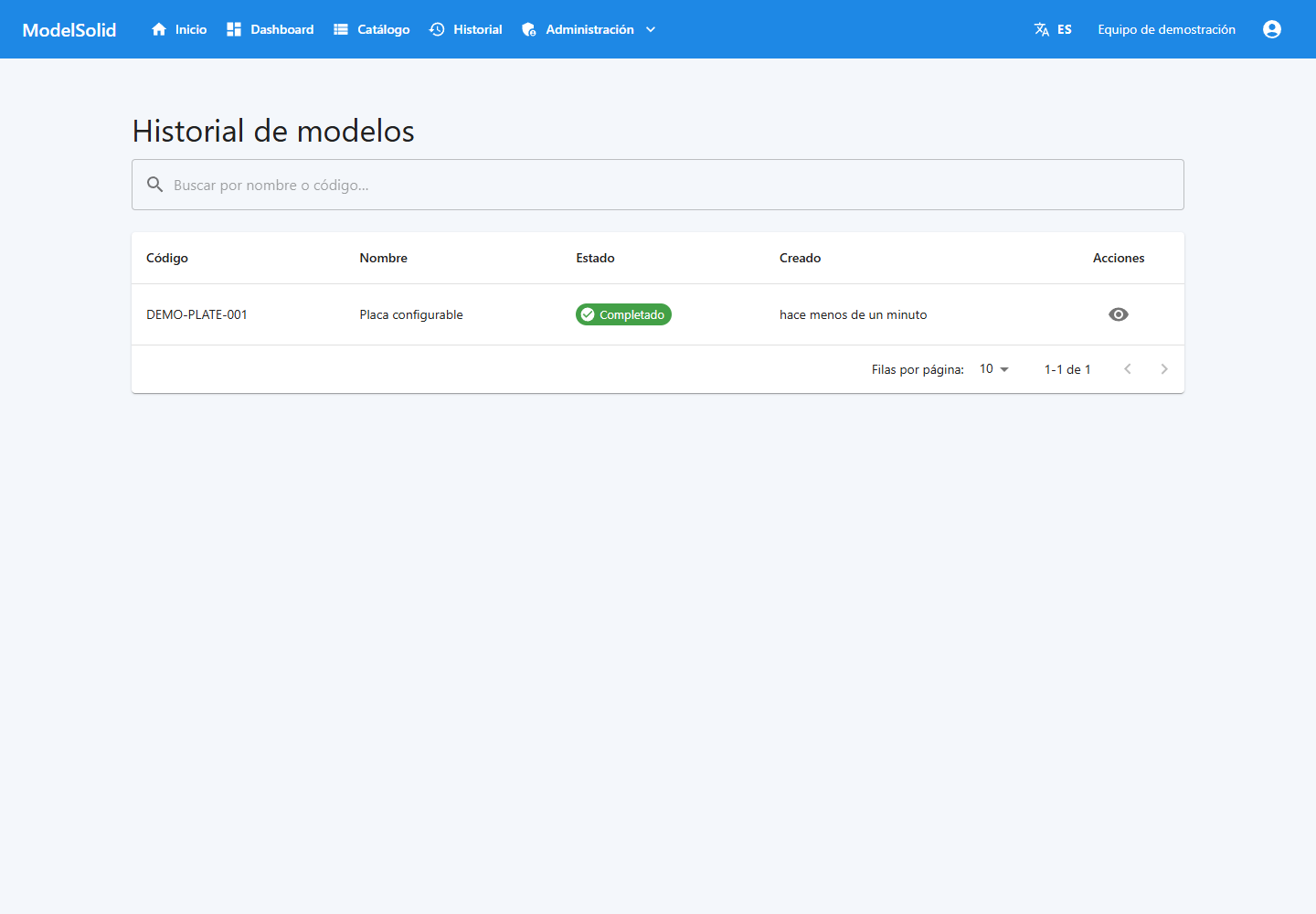
Historial para localizar la solicitud por código y estado. Datos de demostración. Pulsa para ampliar.
1.2 Formulario, reglas y geometría
Son partes distintas de un mismo producto. Una casilla puede verse correctamente y no modificar el modelo si falta su variable o regla. Una regla puede calcular bien y fallar al reconstruir si la geometría no admite ese valor.
Por eso la comprobación final incluye una generación real y la revisión de sus archivos.
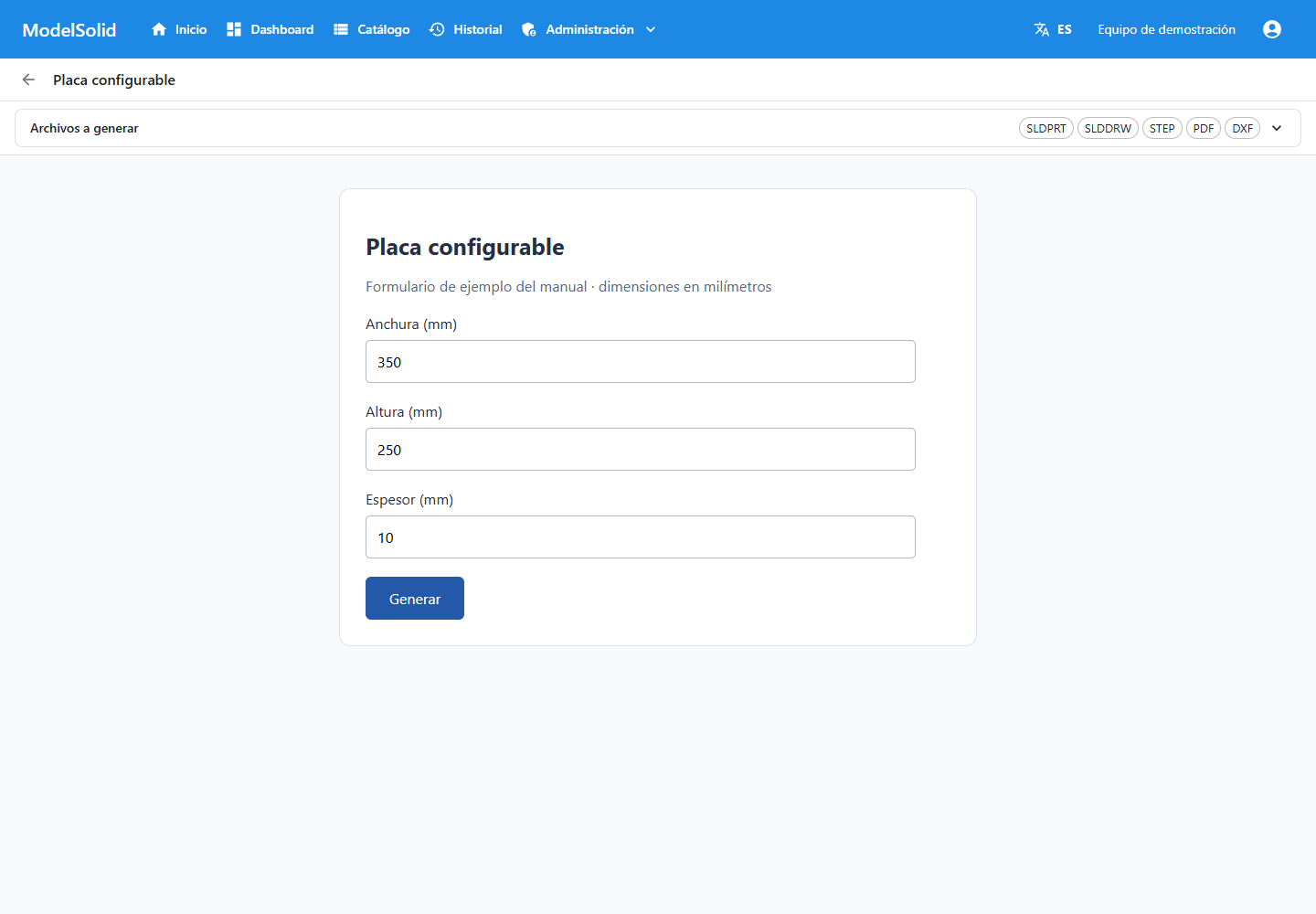
Formulario de ejemplo con las entradas y opciones del pedido. Datos de demostración. Pulsa para ampliar.
2. Qué parte necesitas según tu trabajo
| Tu trabajo | Herramienta principal | Lectura |
|---|---|---|
| Pedir variantes | Portal web | Capítulo 4 |
| Preparar geometría | SOLIDWORKS + Capture | Capítulos 7 y 8 |
| Definir parámetros y cálculos | Admin de escritorio y administración web | Capítulos 9 a 11 |
| Diseñar el formulario | VSCode, TypeScript y CLI | Capítulo 12 |
| Gestionar accesos | Administración | Capítulo 17 |
| Mantener la generación | Worker y equipo Windows | Capítulo 19 |
Estos son perfiles de trabajo, no cinco roles de acceso. Los roles habituales asignables son Admin y User.
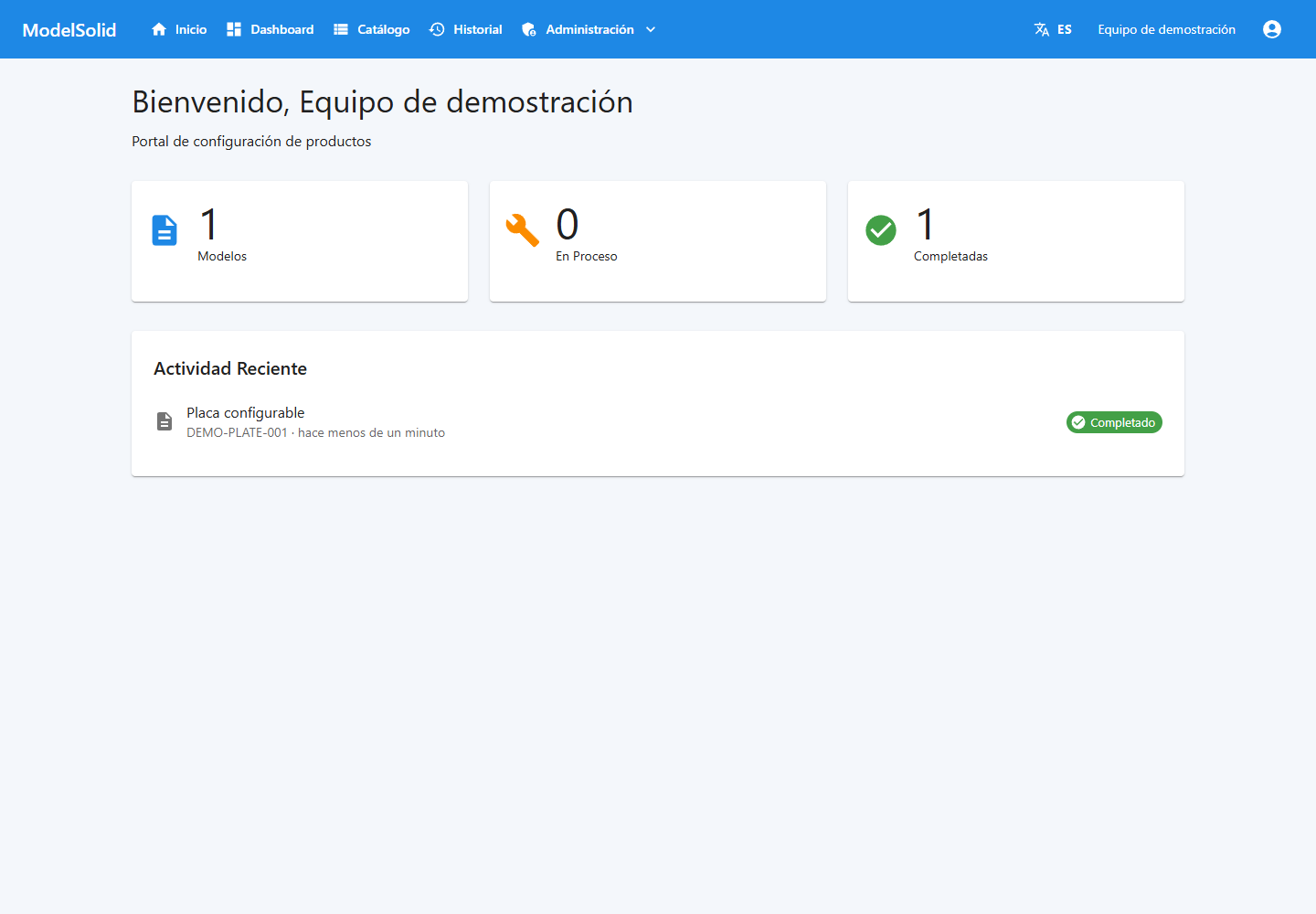
Dashboard del portal: resumen de solicitudes. El Admin de escritorio y Capture son aplicaciones separadas. Captura del portal con datos de demostración. Pulsa para ampliar.
2.1 Portal web
Es la aplicación del navegador. Contiene Inicio, Dashboard, Catálogo e Historial según los permisos. Un Admin dispone también de administración.
El cliente necesita acceso al portal. No necesita tener SOLIDWORKS instalado para rellenar formularios.
Accesos a las secciones del portal. Datos de demostración. Pulsa para ampliar.
2.2 ModelSolid Admin de escritorio
Es la aplicación Windows de administración, accesible desde el menú Inicio o el agente de bandeja cuando está instalado. Trabaja con la misma API y base de datos que el portal.
Selecciona workspace y proyecto antes de editar. Model Dimensions, Variables y Model Rules corresponden a tareas distintas.
El escritorio sigue siendo la referencia administrativa. La web comparte datos y operaciones, pero las pantallas no son idénticas. Este manual indica el recorrido específico de cada tarea.
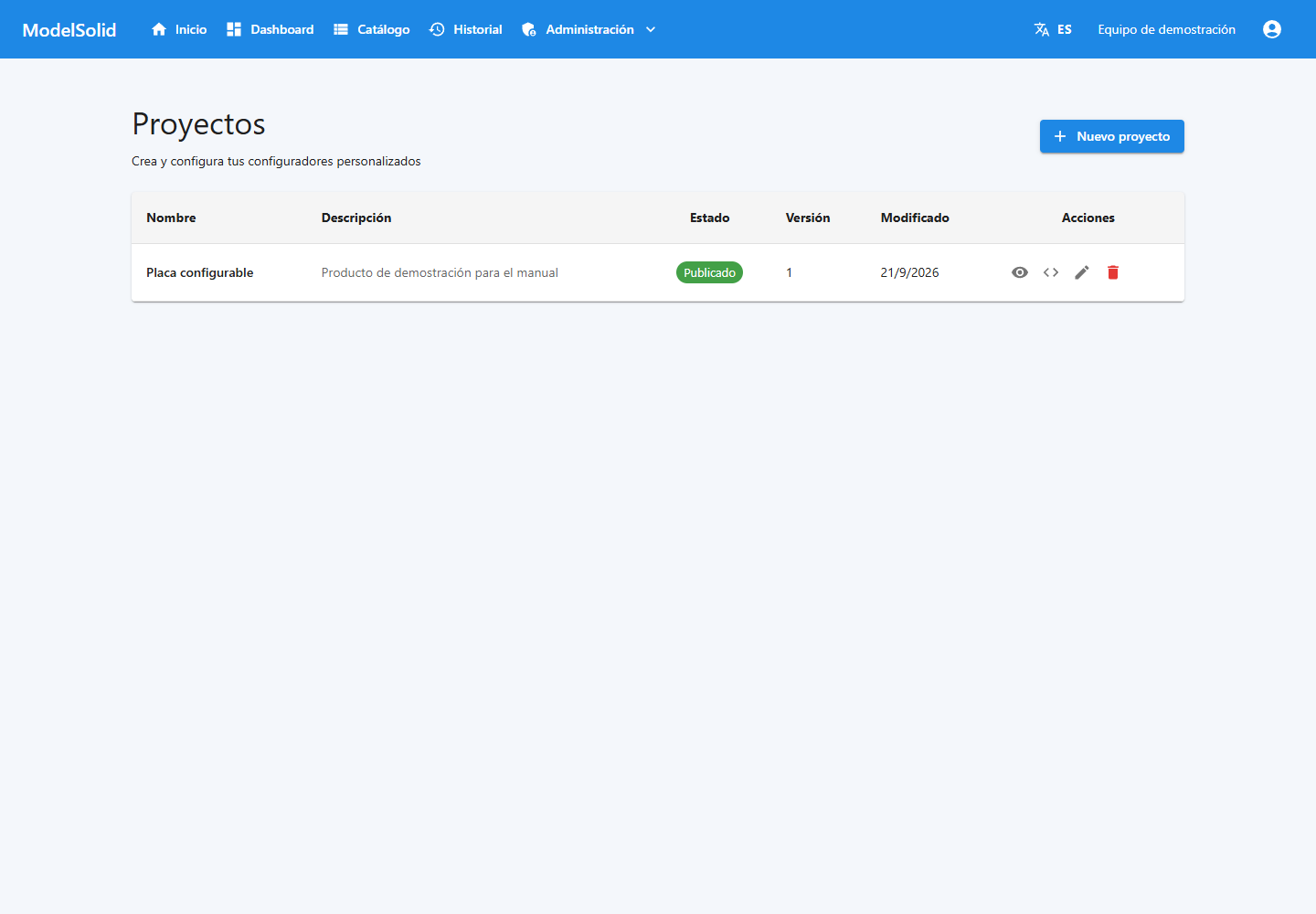
Lista web de proyectos y estado de publicación. Vista relacionada del portal; no muestra la ejecución de este paso en escritorio, CAD o consola. Datos de demostración. Pulsa para ampliar.
2.3 Capture y worker
Capture se ejecuta dentro de SOLIDWORKS y registra elementos del modelo. SwWorker procesa solicitudes y utiliza SOLIDWORKS en la estación de generación.
Puedes cerrar el navegador después de confirmar un envío. El trabajo continúa en el worker; su equipo y la sesión Windows necesaria deben seguir operativos.
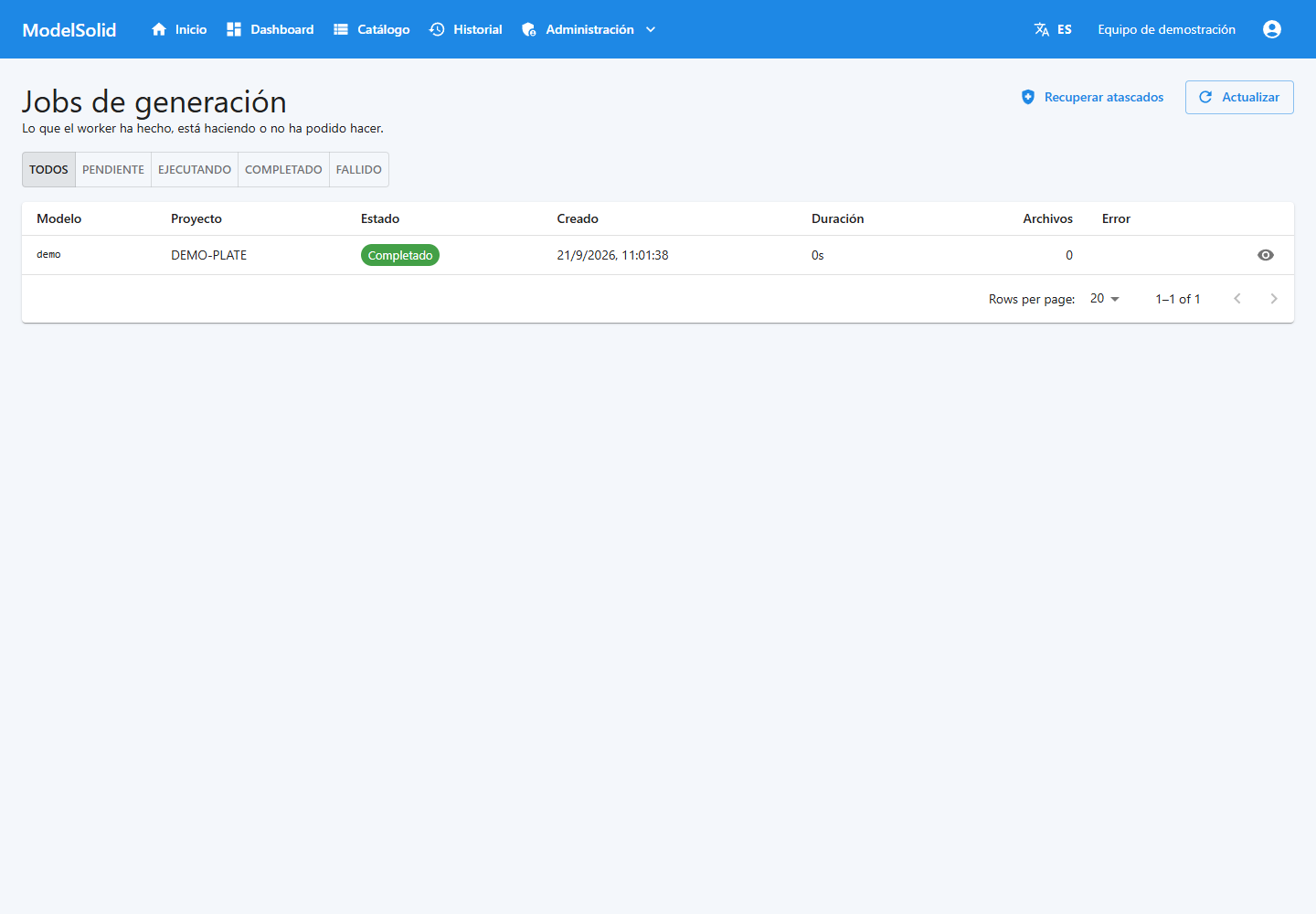
Monitor web de trabajos y sus estados. Vista relacionada del portal; no muestra la ejecución de este paso en escritorio, CAD o consola. Datos de demostración. Pulsa para ampliar.
3. Instalación y primer acceso
3.1 Componentes del instalador
El instalador unificado ofrece instalación completa, solo API + portal y selección personalizada.
| Componente | Función |
|---|---|
| API + Portal Web | Mantener datos y atender a los clientes |
| SolidWorks Add-In | Capturar modelos |
| SolidWorks Worker | Generar variantes |
| Agente de bandeja | Acceso y control local |
| Admin de escritorio | Gestión de proyectos y reglas |
Una estación que prepara y genera modelos suele utilizar la instalación completa. Un comercial que solo consume configuradores accede a la dirección del portal.
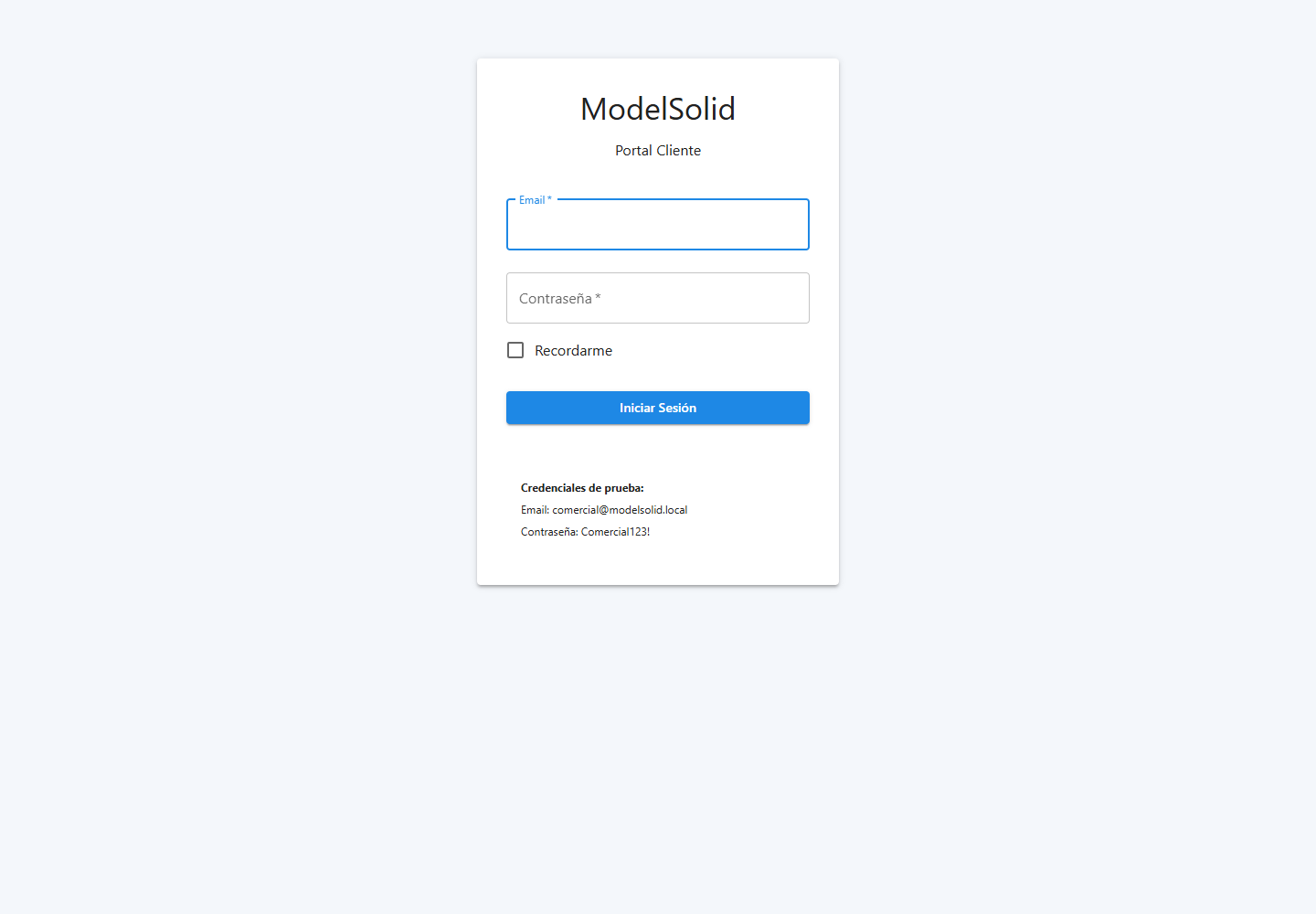
Pantalla de acceso del portal. Vista relacionada del portal; no muestra la ejecución de este paso en escritorio, CAD o consola. Datos de demostración. Pulsa para ampliar.
3.2 Preparar la estación de generación
- Comprueba que SOLIDWORKS inicia con la cuenta Windows que utilizará el worker.
- Abre un modelo y resuelve cualquier diálogo pendiente de inicio o licencia.
- Comprueba que esa cuenta lee maestros y escribe salidas.
- Instala los componentes de la versión suministrada.
- Comprueba la disponibilidad de la API y la tarea del worker.
- Realiza una generación pequeña de prueba.
La API se instala como servicio Windows. El instalador actual configura el worker mediante una tarea programada en una sesión de usuario para automatizar SOLIDWORKS. Los documentos históricos que lo describen como servicio no corresponden a este recorrido actual.
Monitor web de trabajos y sus estados. Vista relacionada del portal; no muestra la ejecución de este paso en escritorio, CAD o consola. Datos de demostración. Pulsa para ampliar.
3.3 Direcciones del portal y la API
En desarrollo, el portal se abre en http://localhost:3000 y la API en http://localhost:5140.
En la instalación de empresa utiliza las direcciones facilitadas por el administrador. localhost significa «este equipo»: en el portátil del comercial no apunta al servidor de la empresa.
El portal instalado puede estar servido por la API. El puerto 3000 corresponde al frontend en desarrollo.
Accesos a las secciones del portal. Vista relacionada del portal; no muestra la ejecución de este paso en escritorio, CAD o consola. Datos de demostración. Pulsa para ampliar.
3.4 Iniciar sesión
- Abre el portal e introduce correo y contraseña.
- Comprueba las secciones visibles.
- Si solo aparece Inicio, pide revisar tus grupos de usuario.
- Cierra sesión al terminar en un equipo compartido.
Portal, escritorio, add-in y CLI mantienen sesiones en clientes diferentes. Entrar en uno no garantiza tener sesión en los demás.
Pantalla de acceso del portal. Datos de demostración. Pulsa para ampliar.
3.5 Cuándo está preparada la instalación
Comprueba inicio de sesión, acceso al proyecto, capturas y una generación terminada. Ver Inicio solo confirma que el portal abre.
Si aparece un mensaje de licencia o evaluación, consérvalo y remítelo al administrador. No se resuelve cambiando dimensiones ni reenviando pedidos.
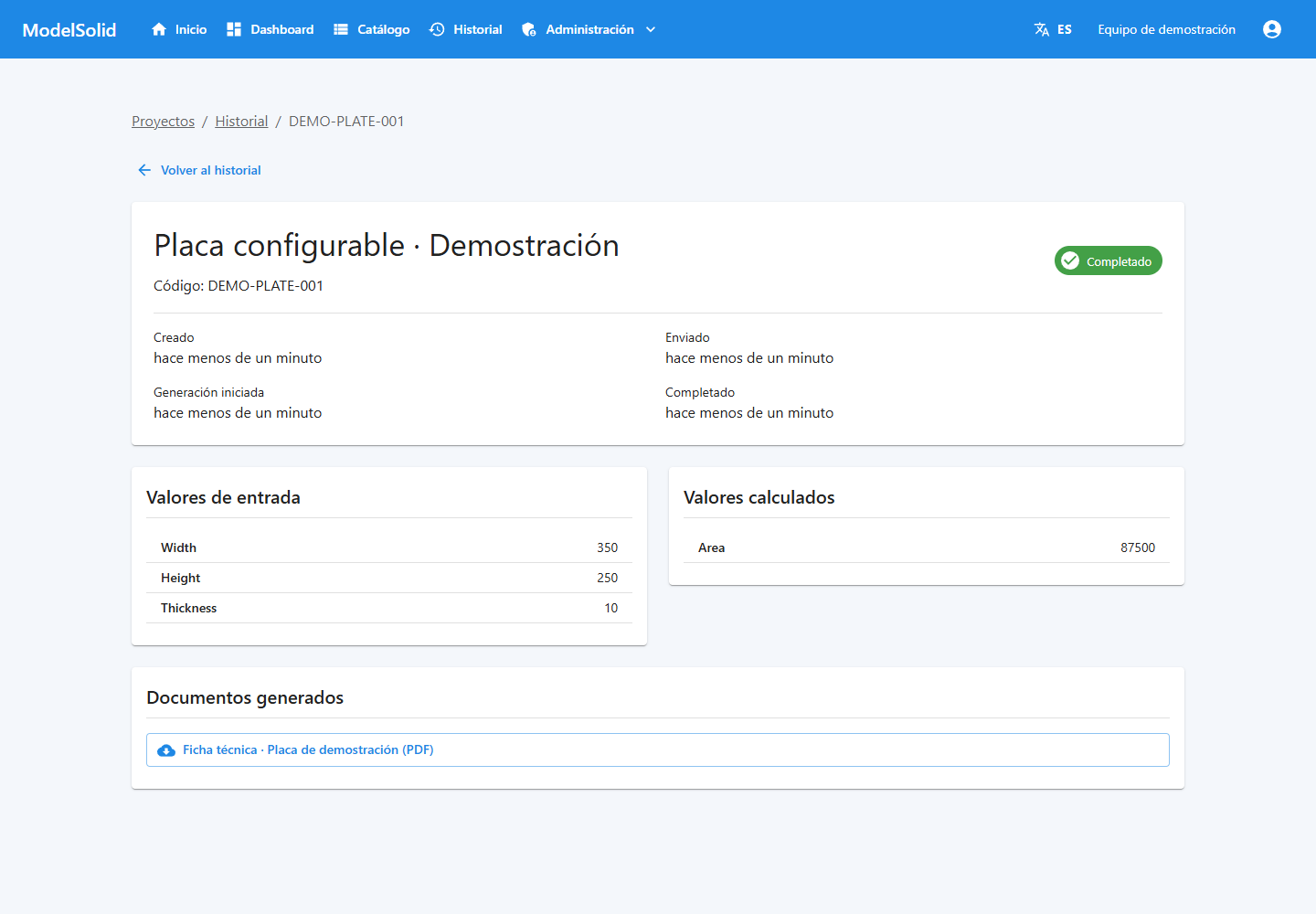
Detalle de una solicitud de demostración y sus resultados. Datos de demostración. Pulsa para ampliar.
Pantalla de inicio de sesión del portal, después de instalar y arrancar la API. Captura del portal con datos de demostración. Pulsa para ampliar.
4. Guía rápida para clientes y comerciales
4.1 Solicitar una variante
- Inicia sesión.
- Abre Catálogo.
- Selecciona el producto.
- Lee las etiquetas y unidades.
- Introduce dimensiones y opciones.
- Revisa Archivos a generar y los formatos adicionales.
- Pulsa el botón del formulario, normalmente Generar.
- Espera la confirmación y conserva el código de instancia.
- Abre Historial para seguir el estado.
- Revisa resultados cuando termine.
El autor diseña cada formulario. Sus botones y distribución pueden variar entre productos.
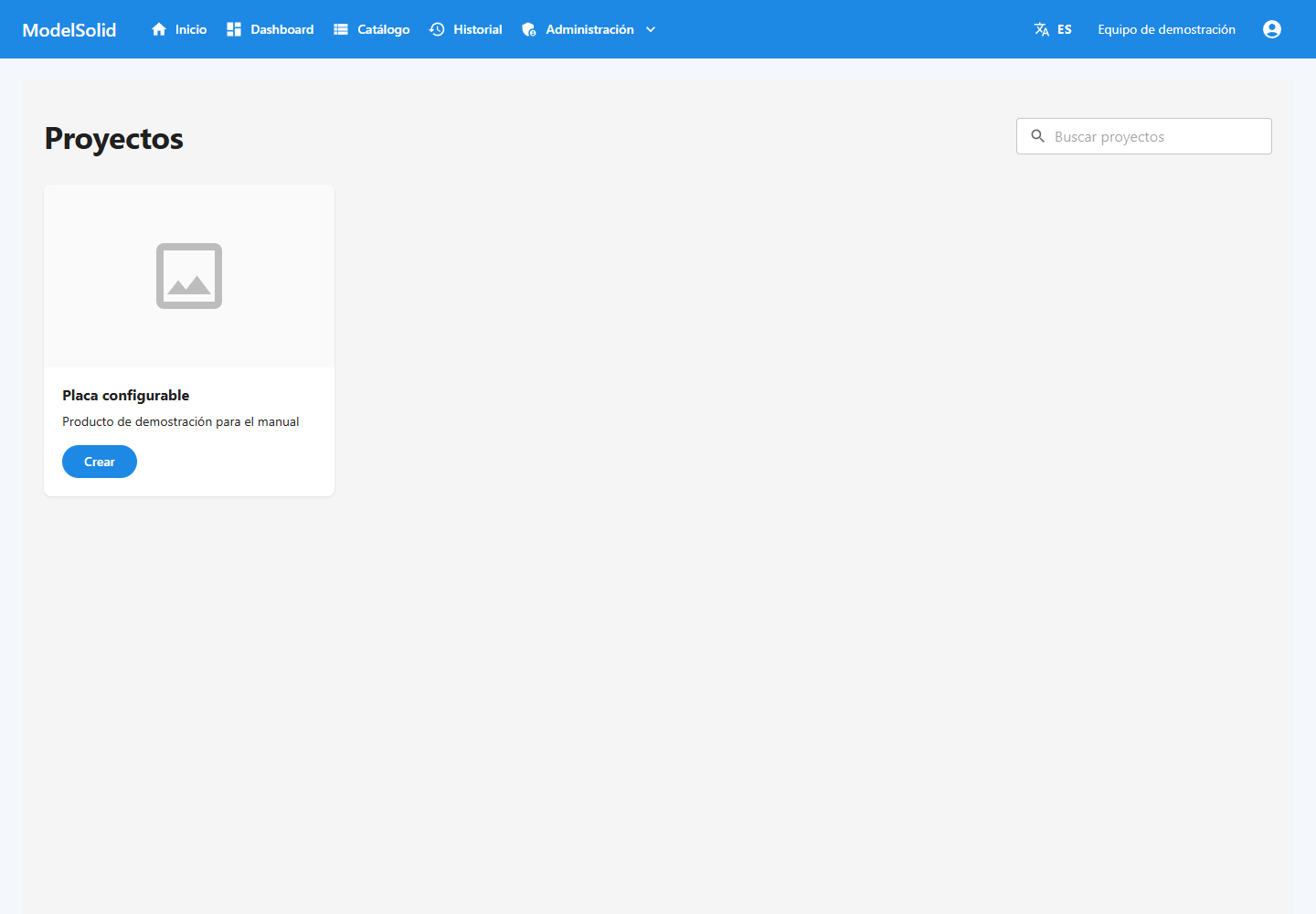
Catálogo de productos publicados. Datos de demostración. Pulsa para ampliar.
4.2 Introducir datos
En un campo «Anchura (mm)» escribe 300, no 300 mm. Respeta límites y opciones.
Los campos obligatorios necesitan valores válidos. Los resultados calculados proceden de reglas. Si un resultado no tiene sentido, revisa las entradas antes de utilizar el archivo.
El autor decide si presenta resultados antes del envío. No todos los configuradores incluyen previsualización o recálculo visual en directo.
Formulario de ejemplo con las entradas y opciones del pedido. Datos de demostración. Pulsa para ampliar.
4.3 Interpretar la confirmación
La confirmación indica que se ha creado la solicitud, no que SOLIDWORKS haya terminado.
Si se pierde la confirmación, consulta el historial antes de reenviar. Así evitas instancias duplicadas.
Historial para localizar la solicitud por código y estado. Datos de demostración. Pulsa para ampliar.
4.4 Obtener resultados
En el detalle de la instancia puedes consultar entradas, resultados calculados, fechas, estado y errores.
La pantalla actual permite descargar los documentos PDF/DOCX que aparecen en ella. Los CAD y exportaciones se guardan en la carpeta de salida; esta pantalla no es un explorador general de todos los archivos CAD. El administrador debe indicar el acceso a esas salidas.
Detalle de una solicitud de demostración y sus resultados. Datos de demostración. Pulsa para ampliar.
4.5 Ante un error
Conserva código, mensaje y valores introducidos. Reintentar generación aparece para instancias fallidas. Utilízalo una vez corregida la causa; no cambia las entradas originales.
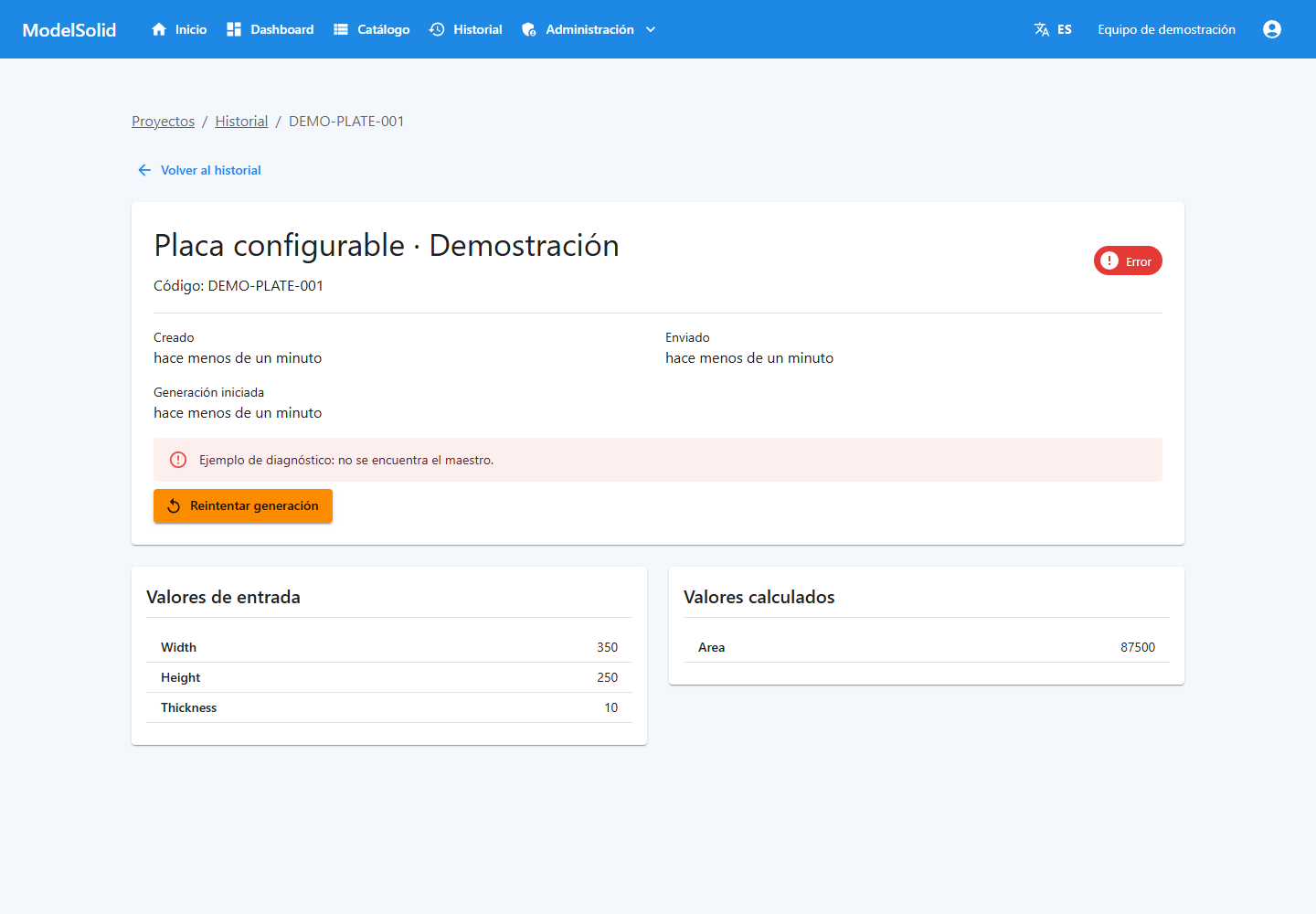
Código, diagnóstico y acción de reintento de una solicitud fallida. Datos de demostración. Pulsa para ampliar.
Formulario de ejemplo de la placa: introduce anchura, altura y espesor antes de generar. Captura del portal con datos de demostración. Pulsa para ampliar.
5. Conceptos fundamentales
| Concepto | Significado | Ejemplo |
|---|---|---|
| Workspace | Contenedor organizativo | Productos industriales |
| Grupo de usuarios | Personas con determinadas páginas permitidas | Comerciales |
| Proyecto | Definición de producto configurable | Placa rectangular |
| Maestro | Archivo de ingeniería de partida | Placa.SLDPRT |
| Captura | Registro de un elemento del modelo | D1@Perfil |
| Entrada | Valor proporcionado por usuario | Width = 300 |
| Derivada | Resultado calculado | Area = Width * Height |
| Regla de dimensión | Relación entre entrada y cota | D1@Perfil recibe Width |
| Bundle | Formulario compilado | HTML, CSS y JavaScript |
| Instancia | Solicitud concreta | Placa de 300 × 200 × 8 |
| Job | Trabajo que procesa una solicitud | Generación pendiente |
| Plantilla | Definición de documento | Ficha técnica |
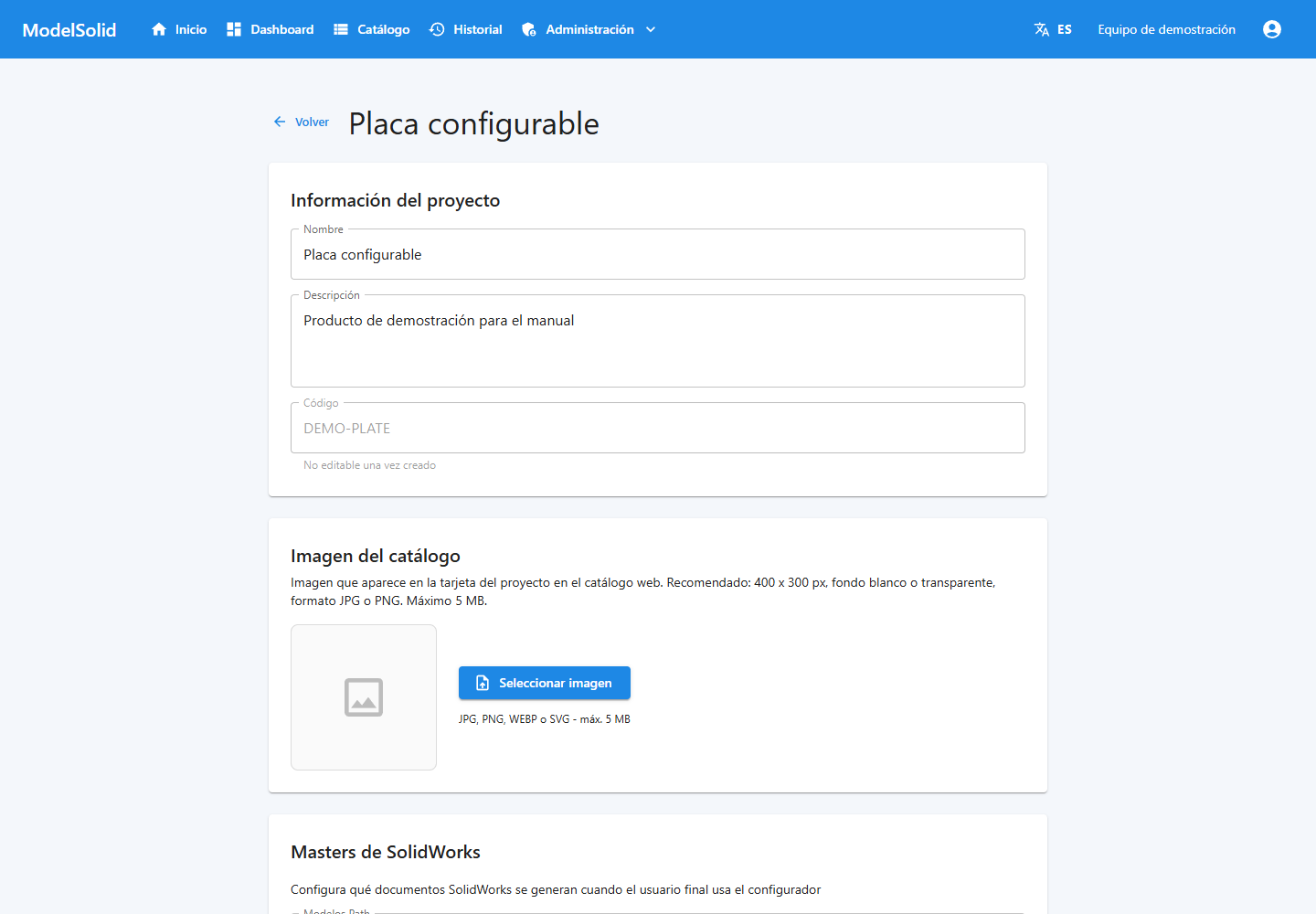
Ficha del proyecto: nombre, código y configuración del producto. Captura del portal con datos de demostración. Pulsa para ampliar.
5.1 Guardar, probar, publicar y generar
Guardar conserva una edición. Probar evalúa cálculos. Subir el bundle instala el formulario. Publicar pone el proyecto en catálogo. Generar produce una instancia concreta.
Publicar no diseña el formulario ni valida automáticamente la geometría.
Lista web de proyectos y estado de publicación. Datos de demostración. Pulsa para ampliar.
5.2 Nombre, código e identificador
El nombre es legible. El código identifica el proyecto en distintos recorridos y carpetas. El identificador técnico suele ser un GUID.
El CLI necesita el GUID en --project, no el nombre de la tarjeta. Puedes verlo en la dirección de edición /admin/projects/<identificador>.
Identificación y configuración del proyecto. Datos de demostración. Pulsa para ampliar.
6. Workspaces y proyectos
6.1 Crear la estructura
- Entra como Admin.
- Abre Workspaces en administración.
- Crea el contenedor de tu familia de productos.
- Crea el proyecto y asígnalo al workspace cuando se solicite.
- Utiliza un código estable y nombre reconocible.
- Selecciona el proyecto antes de editar o capturar.
El add-in dispone también de + Nuevo. Comprueba siempre el proyecto activo.
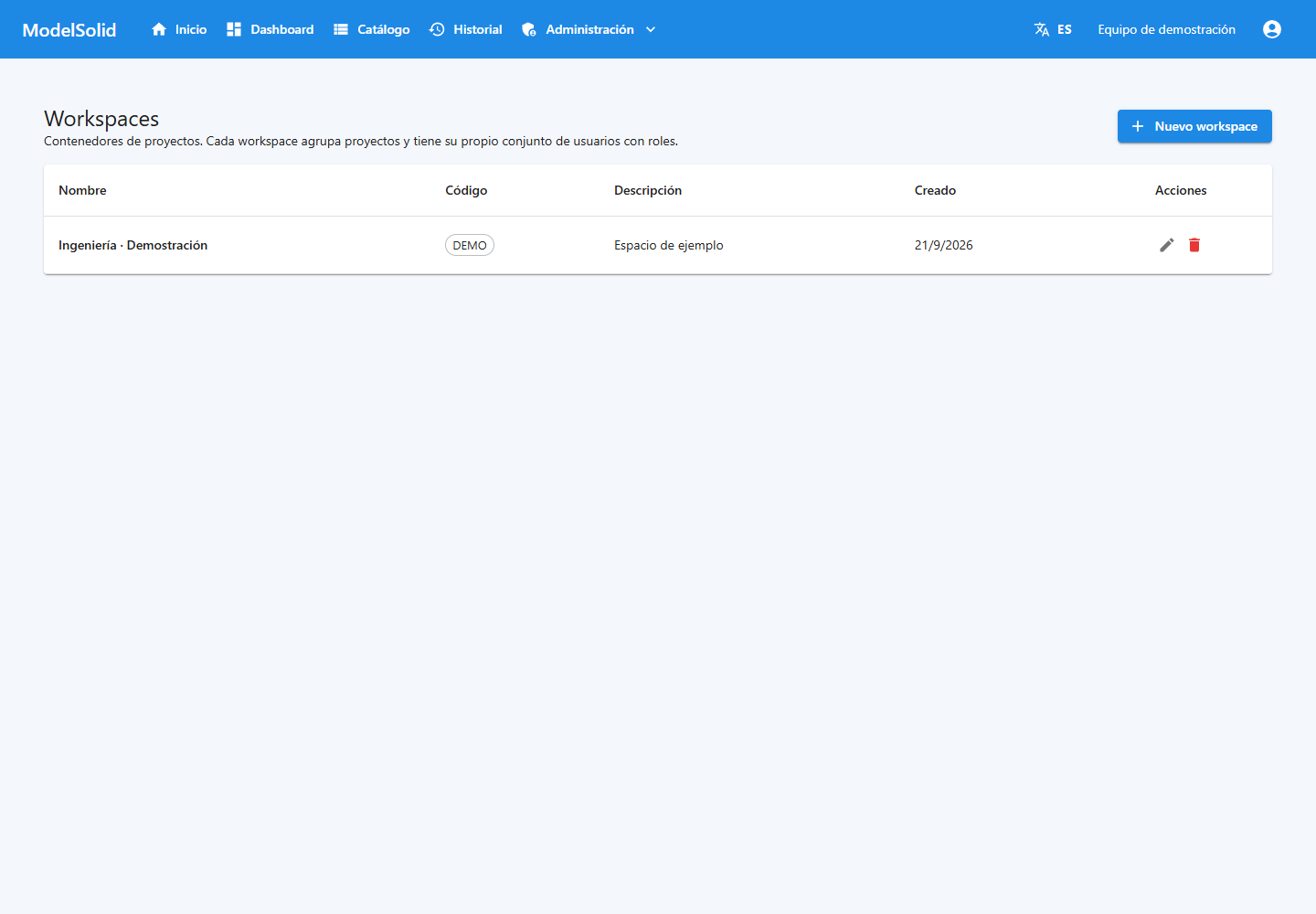
Lista de workspaces que organizan los proyectos. Datos de demostración. Pulsa para ampliar.
6.2 Revisar la ficha
En Administración → Proyectos → proyecto revisa nombre, descripción, imagen, ruta de modelos, tipos de documentos, formatos y accesos a reglas, propiedades, operaciones y plantillas.
El código no se edita una vez creado desde esta pantalla.
Para la imagen, la interfaz admite JPG, PNG, WEBP o SVG hasta 5 MB y sugiere 400 × 300 píxeles. La tarjeta identifica el producto; no garantiza una vista de la variante exacta.
Identificación y configuración del proyecto. Datos de demostración. Pulsa para ampliar.
6.3 Rutas
La ruta de modelos indica dónde están los maestros. La configuración de salida determina dónde se escriben las instancias. El worker debe poder acceder a ambas.
Evita rutas que solo existan en el escritorio personal del autor. Comprueba el acceso desde la cuenta y máquina del worker.
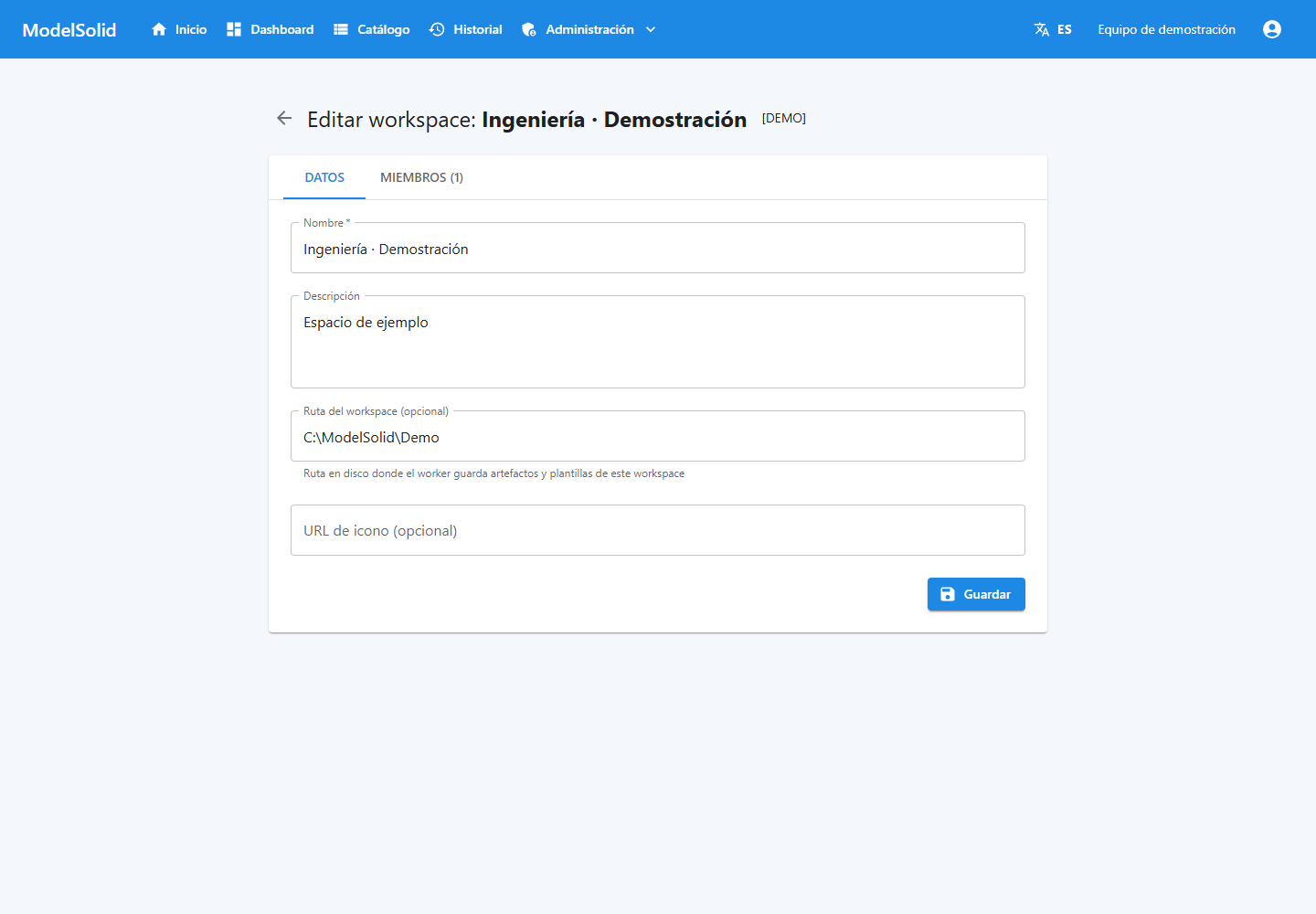
Datos y ruta configurada del workspace. Datos de demostración. Pulsa para ampliar.
6.4 Ediciones simultáneas
Escritorio y web escriben sobre los mismos datos. No existe un bloqueo general por versión para todas las escrituras administrativas: la última puede sustituir cambios anteriores.
Coordina un responsable por edición, guarda y refresca al retomar trabajo modificado por otra persona.
Identificación y configuración del proyecto. Datos de demostración. Pulsa para ampliar.
Workspaces: organización de los proyectos y acceso a su gestión. Captura del portal con datos de demostración. Pulsa para ampliar.
7. Preparar los modelos de ingeniería
7.1 Elegir el maestro
Debe reconstruirse sin errores, tener referencias disponibles y admitir los parámetros previstos. Prueba manualmente tamaños pequeños, habituales y grandes dentro del rango de diseño.
La automatización no corrige por sí sola un modelo que ya falla al modificar sus cotas.
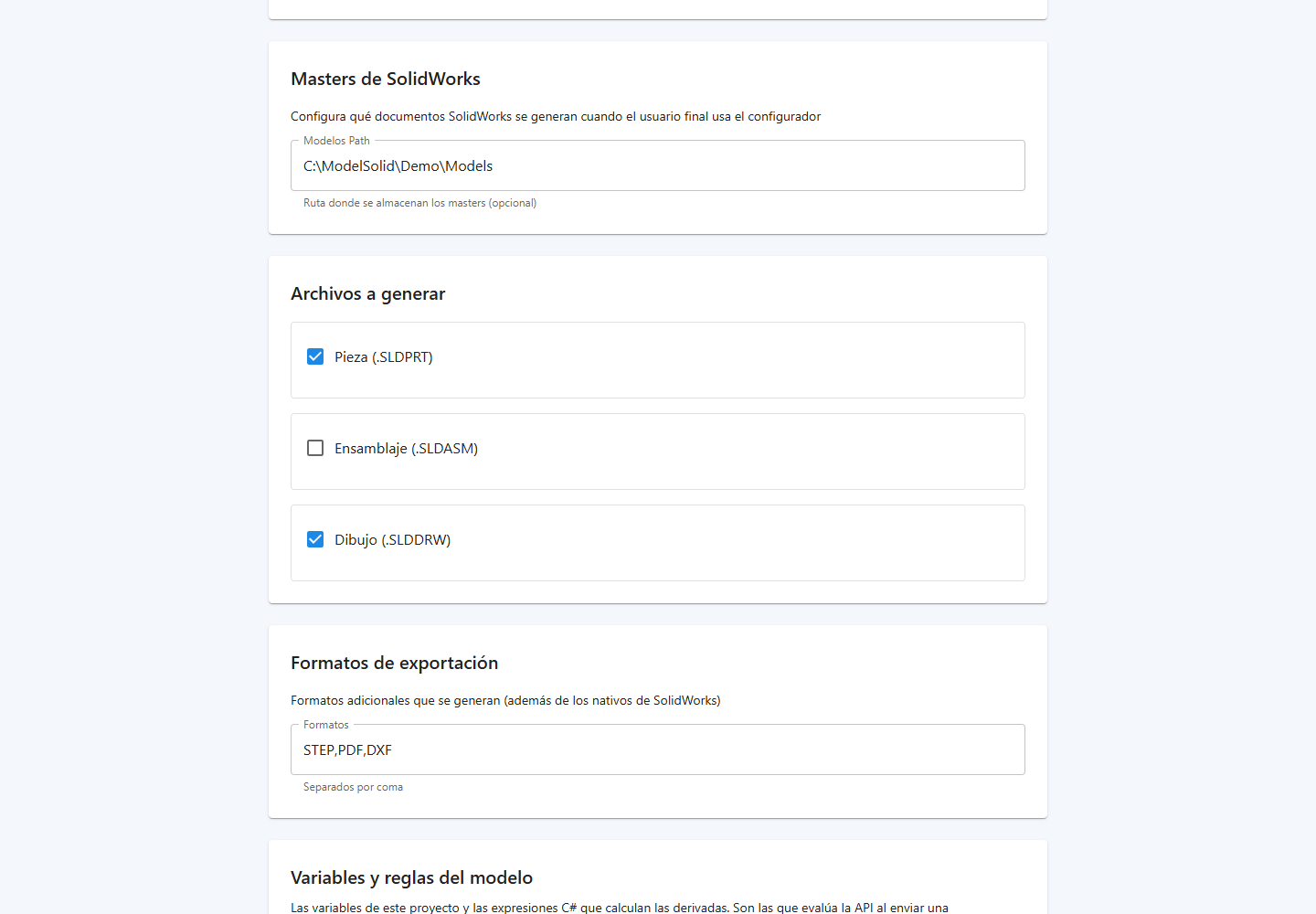
Ruta de maestros y opciones de salida del proyecto en la web. Vista relacionada del portal; no muestra la ejecución de este paso en escritorio, CAD o consola. Datos de demostración. Pulsa para ampliar.
7.2 Preparación paso a paso
- Guarda el documento en una ubicación controlada.
- Reconstruye y resuelve errores.
- Identifica las cotas que gobernarán el producto.
- Revisa relaciones que puedan bloquear modificaciones.
- Identifica operaciones opcionales y dependencias.
- Comprueba propiedades y configuraciones.
- En ensamblajes, comprueba componentes y referencias.
- Abre los planos que se utilizarán y revisa sus vistas.
- Define con ingeniería los rangos admisibles.
Ruta de maestros y opciones de salida del proyecto en la web. Vista relacionada del portal; no muestra la ejecución de este paso en escritorio, CAD o consola. Datos de demostración. Pulsa para ampliar.
7.3 Nombres y unidades
Una cota como D1@Perfil incluye el croquis para distinguirla de otras D1. Renombrar croquis u operaciones puede alterar referencias capturadas.
Las longitudes capturadas usan milímetros y los ángulos grados. El código convierte a las unidades internas de SOLIDWORKS cuando corresponde. No añadas conversiones manuales por mil a las reglas para compensarlo.
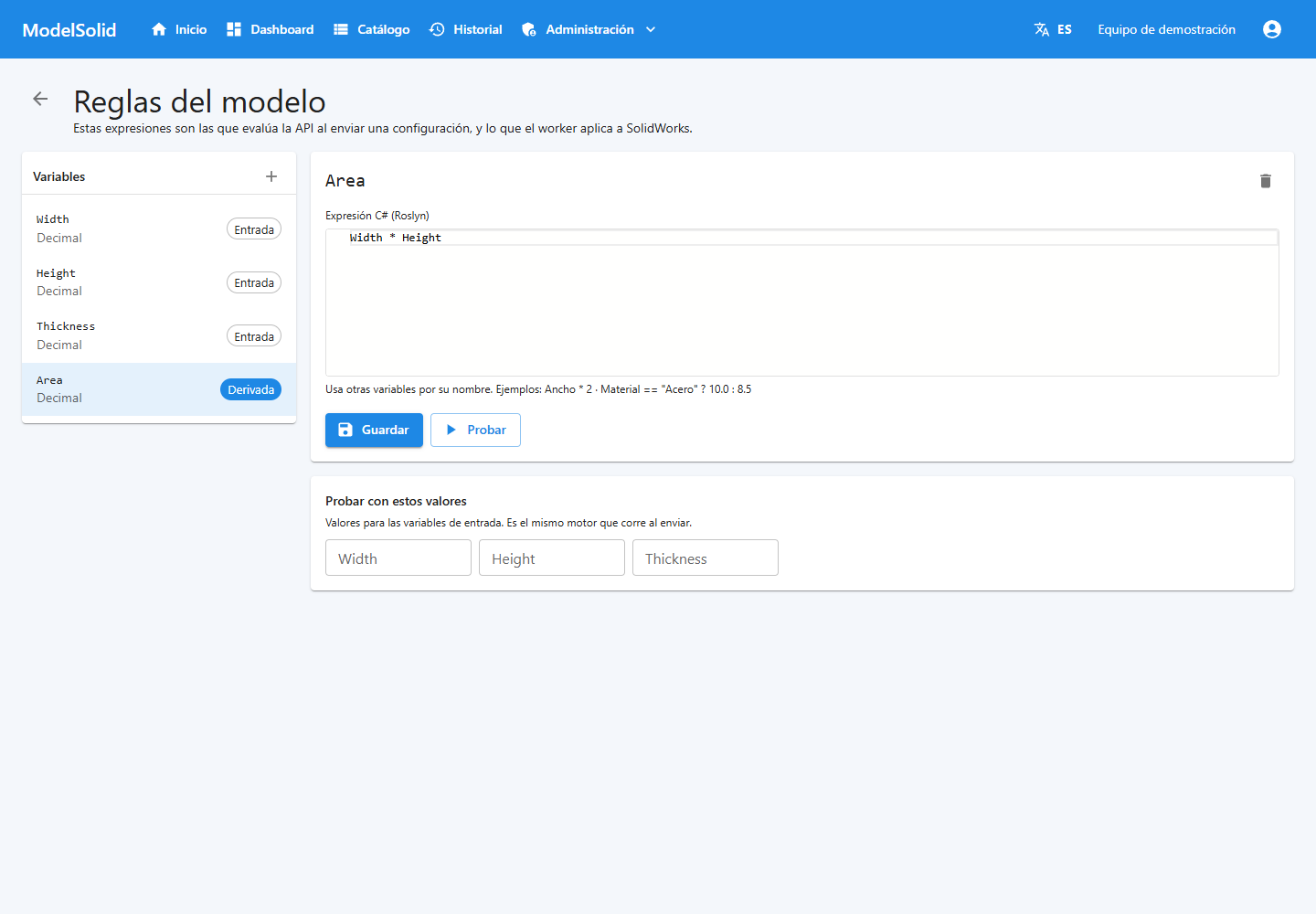
Variables de entrada y expresión de la variable derivada Area. Vista relacionada del portal; no muestra la ejecución de este paso en escritorio, CAD o consola. Datos de demostración. Pulsa para ampliar.
7.4 Documentos distintos
Preparar una pieza no prepara automáticamente ensamblaje y plano. Configura sus maestros si vas a ofrecer esas salidas.
Verifica los componentes del ensamblaje y las referencias, vistas, cotas y cajetines del plano después de generar una variante diferente del maestro.
Ruta de maestros y opciones de salida del proyecto en la web. Vista relacionada del portal; no muestra la ejecución de este paso en escritorio, CAD o consola. Datos de demostración. Pulsa para ampliar.
Configuración web de la ruta de maestros y salidas. La preparación de la geometría se realiza en SOLIDWORKS, fuera de esta pantalla. Captura del portal con datos de demostración. Pulsa para ampliar.
8. Capturar modelos en SOLIDWORKS®
8.1 Activar Capture
Con el componente instalado, abre Herramientas → Complementos y activa ModelSolid Capture. El panel aparece en el área lateral de tareas.
En desarrollo existe dev-scripts/register-swaddin.ps1, que requiere permisos administrativos y puede cerrar y reabrir SOLIDWORKS. Guarda antes los documentos. En una instalación de usuario utiliza el instalador correspondiente.
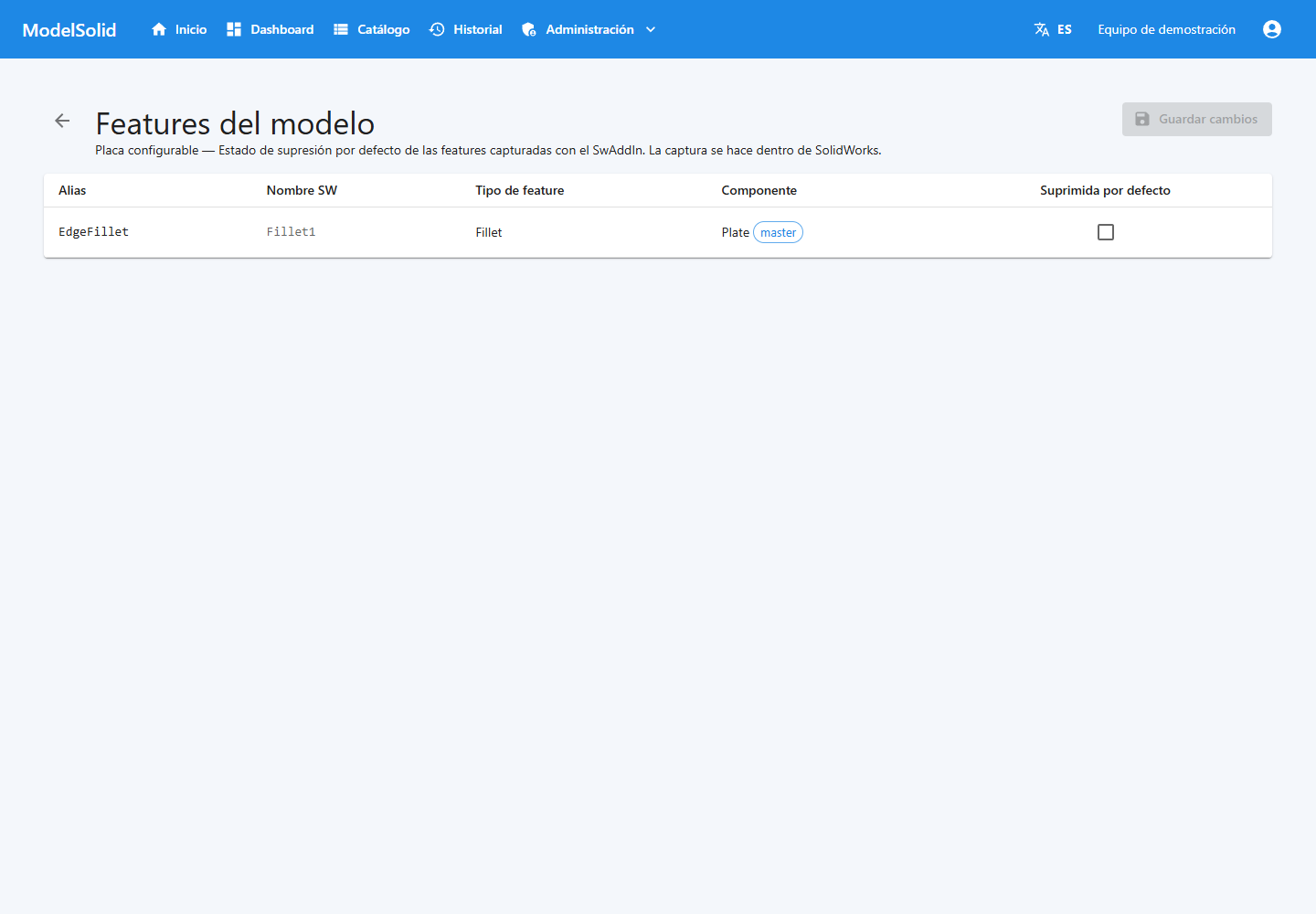
Operaciones registradas por Capture, consultadas desde la web. Vista relacionada del portal; no muestra la ejecución de este paso en escritorio, CAD o consola. Datos de demostración. Pulsa para ampliar.
8.2 Conectar
- Pulsa Login.
- Introduce la URL de API.
- Introduce correo y contraseña.
- Activa Recordar contraseña en este equipo si procede.
- Selecciona proyecto.
- Comprueba el documento activo.
El add-in protege mediante Windows los datos sensibles de sesión que persiste. No compartas sus archivos de sesión como método de acceso.
Pantalla de acceso del portal. Vista relacionada del portal; no muestra la ejecución de este paso en escritorio, CAD o consola. Datos de demostración. Pulsa para ampliar.
8.3 Añadir un maestro
- Abre y guarda el documento.
- Verifica el proyecto seleccionado.
- Pulsa Añadir doc activo como Master.
- Comprueba nombre y ruta resultante.
- Selecciona el registro en Captured Models.
Registrar una pieza puede guardar una copia con nombre asociado al código del proyecto en su ruta de modelos y volver a abrirla. Para otros tipos se registra la ruta actual. Revisa qué archivo queda abierto.
Capturar no implica transferir automáticamente todas las dependencias a cualquier servidor remoto. Verifica las rutas desde el worker.
Ruta de maestros y opciones de salida del proyecto en la web. Vista relacionada del portal; no muestra la ejecución de este paso en escritorio, CAD o consola. Datos de demostración. Pulsa para ampliar.
8.4 Capturar una dimensión
- Selecciona la cota.
- Pulsa Capturar dimensión seleccionada.
- Comprueba nombre completo, valor y unidad.
- Repite con las necesarias.
Si ya existe, el aviso de duplicado no significa que se haya actualizado su valor.
Variables de entrada y expresión de la variable derivada Area. Vista relacionada del portal; no muestra la ejecución de este paso en escritorio, CAD o consola. Datos de demostración. Pulsa para ampliar.
8.5 Capturar todas las dimensiones
Capturar todas las dimensiones añade las nuevas encontradas y omite las registradas.
No elimina automáticamente capturas antiguas ni sincroniza todos sus valores. Las cotas pueden estar ocultas o pertenecer a otra configuración.
Después de renombrar o eliminar elementos, compara las capturas, retira deliberadamente las obsoletas y revisa sus reglas.
Variables de entrada y expresión de la variable derivada Area. Vista relacionada del portal; no muestra la ejecución de este paso en escritorio, CAD o consola. Datos de demostración. Pulsa para ampliar.
8.6 Aplicar valores al documento abierto
La sección Model Rules del panel muestra alias, nombre de SOLIDWORKS, valor y unidad.
- Modifica un valor.
- Confirma saliendo de la celda.
- Pulsa Aplicar al modelo.
- Revisa el mensaje de dimensiones aplicadas o no resueltas.
- Inspecciona la geometría antes de guardar.
Esto modifica el documento abierto. No sustituye el guardado de expresiones C# en Admin ni crea una solicitud del portal.
Formulario de ejemplo con las entradas y opciones del pedido. Vista relacionada del portal; no muestra la ejecución de este paso en escritorio, CAD o consola. Datos de demostración. Pulsa para ampliar.
8.7 Operaciones
Selecciona la operación en el árbol y pulsa Capturar feature seleccionado. Comprueba nombre y supresión.
Suprimir desactiva la operación. Si otras dependen de ella, también pueden verse afectadas.
Operaciones registradas por Capture, consultadas desde la web. Vista relacionada del portal; no muestra la ejecución de este paso en escritorio, CAD o consola. Datos de demostración. Pulsa para ampliar.
8.8 Propiedades
Importar todas las custom props registra propiedades del documento, incluidas las de configuración encontradas.
Revisa nombre, ámbito y valor. Una propiedad de texto llamada Material no garantiza cambiar el material físico o la densidad.
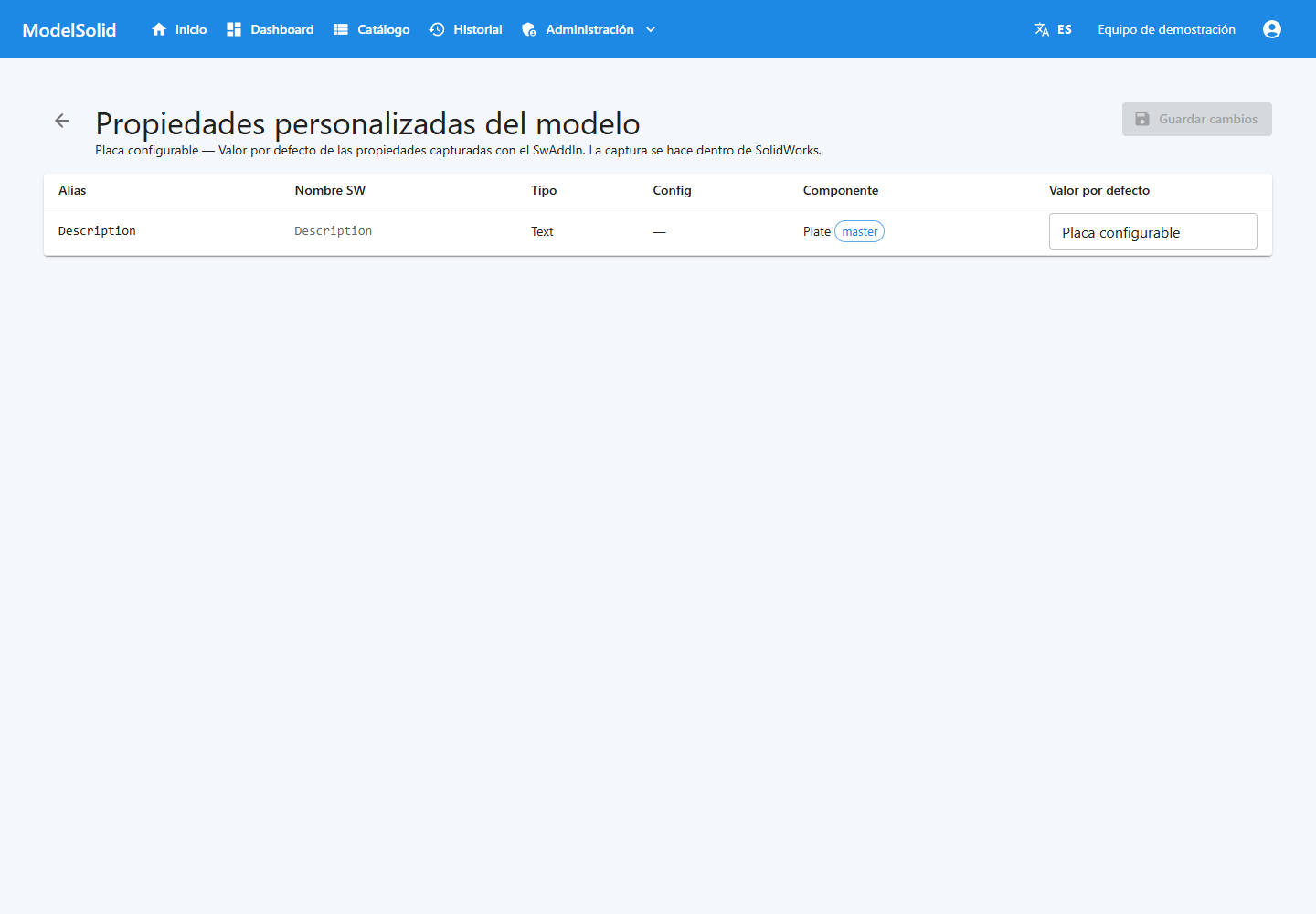
Propiedades capturadas y sus valores por defecto. Vista relacionada del portal; no muestra la ejecución de este paso en escritorio, CAD o consola. Datos de demostración. Pulsa para ampliar.
8.9 Planos
Activa el .SLDDRW y pulsa Añadir drawing activo. Comprueba su asociación y las referencias accesibles para el worker.
Después solicita plano y formatos correspondientes en la configuración de salida.
Ruta de maestros y opciones de salida del proyecto en la web. Vista relacionada del portal; no muestra la ejecución de este paso en escritorio, CAD o consola. Datos de demostración. Pulsa para ampliar.
8.10 Formatos y opciones
Añadir formatos comunes crea registros habituales. Selecciona un formato, edita opciones JSON y pulsa Guardar opciones.
Ejemplo para STEP:
{"ap": 242}
Ejemplo para STL:
{"binary": false}
Usa cada objeto en su formato. Los indicadores de habilitación de la lista no son interruptores editables en esta revisión.
Solicita los formatos desde el proyecto o el portal. Registrar sus opciones no significa pedir todos los archivos para cada instancia.
Ruta de maestros y opciones de salida del proyecto en la web. Vista relacionada del portal; no muestra la ejecución de este paso en escritorio, CAD o consola. Datos de demostración. Pulsa para ampliar.
8.11 Eliminar capturas
Supr elimina registros seleccionados en distintas listas: dimensiones, operaciones, propiedades y modelos capturados. La tabla del panel también permite eliminar una cota.
Eliminar un modelo capturado elimina sus capturas dependientes. Revisa la selección y las reglas antes. Eliminar un registro de captura no equivale a borrar una operación del archivo de SOLIDWORKS.
Operaciones registradas por Capture, consultadas desde la web. Vista relacionada del portal; no muestra la ejecución de este paso en escritorio, CAD o consola. Datos de demostración. Pulsa para ampliar.
Vista web de operaciones ya capturadas. Para realizar la captura se utiliza el complemento dentro de SOLIDWORKS. Captura del portal con datos de demostración. Pulsa para ampliar.
9. Definir variables
9.1 Entradas y derivadas
Una variable sin expresión recibe una entrada. Una variable con expresión se calcula a partir de otros valores.
| Nombre | Tipo | Valor inicial | Expresión | Uso |
|---|---|---|---|---|
| Width | Decimal | 300 | Vacía | Anchura |
| Height | Decimal | 200 | Vacía | Altura |
| Thickness | Decimal | 8 | Vacía | Espesor |
| Area | Decimal | Según configuración | Width * Height |
Área en mm² |
| Material | String | Steel | Vacía | Opción comercial |
| IncludeHoles | Bool | true | Vacía | Opción de taladros |
Los identificadores de ejemplo están en inglés. La etiqueta visible puede ser «Anchura (mm)» aunque la variable se llame Width.
Variables de entrada y expresión de la variable derivada Area. Datos de demostración. Pulsa para ampliar.
9.2 Crear una variable en escritorio
- Abre el proyecto en Admin.
- Entra en Variables.
- Pulsa Añadir variable.
- Introduce nombre, etiqueta, tipo y valor por defecto.
- Marca si es obligatoria.
- Para una derivada, escribe la expresión.
- Acepta y pulsa Guardar cambios.
- Refresca para comprobar lo persistido.
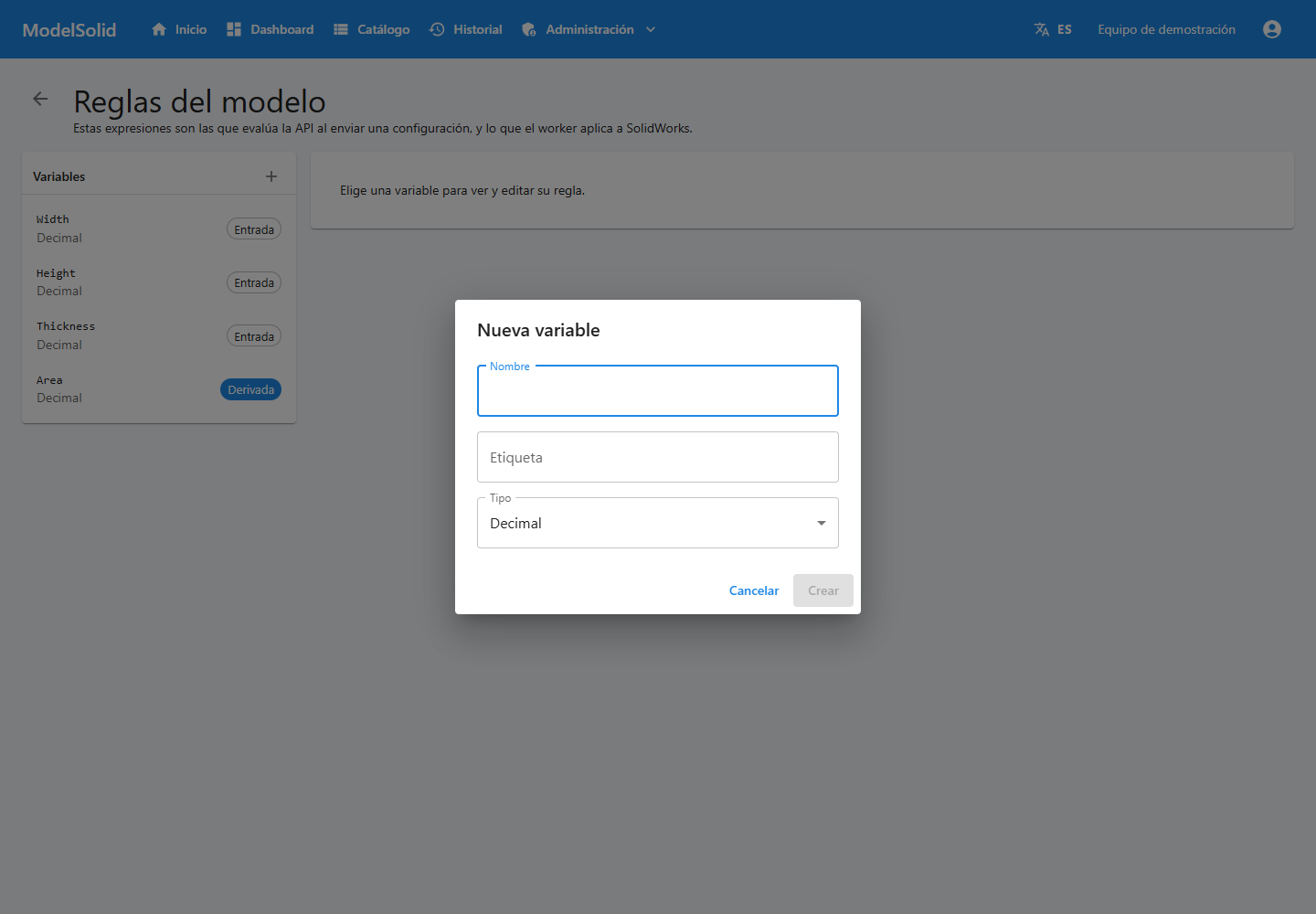
Diálogo de creación de variables en el portal. Vista relacionada del portal; no muestra la ejecución de este paso en escritorio, CAD o consola. Datos de demostración. Pulsa para ampliar.
9.3 Tipos
| Tipo | Contenido | Uso habitual |
|---|---|---|
| String | Texto | Referencia, material o descripción |
| Int | Entero | Cantidades sin fracción |
| Decimal | Número con decimales | Dimensiones |
| Bool | Verdadero o falso | Opciones binarias |
| DateTime | Fecha y hora | Datos temporales |
| List | Colección | Estructura que debe tratar el formulario |
El tipo no construye automáticamente el control visual. Una variable de texto puede presentarse como desplegable si el autor lo programa.
Diálogo de creación de variables en el portal. Datos de demostración. Pulsa para ampliar.
9.4 Nombres
Usa identificadores como Width, UnitPrice o IncludeHoles. Evita espacios, signos y nombres reservados. No trates Width y width como intercambiables en expresiones C#.
Renombrar una variable obliga a revisar expresiones, formulario y asociaciones con capturas. Cambiar solo su etiqueta visible es una operación distinta.
Variables de entrada y expresión de la variable derivada Area. Datos de demostración. Pulsa para ampliar.
9.5 Valores iniciales y límites
El valor por defecto permite iniciar y probar. No equivale a un límite admisible.
Define los rangos con ingeniería, refléjalos en el formulario y comprueba la validación del servidor para el caso concreto. Marcar obligatorio no demuestra que cualquier número aceptado produzca una geometría válida.
Formulario de ejemplo con las entradas y opciones del pedido. Datos de demostración. Pulsa para ampliar.
Diálogo web para crear una variable y elegir su tipo. Captura del portal con datos de demostración. Pulsa para ampliar.
10. Crear y comprobar reglas
10.1 Dos niveles
Una expresión de variable calcula área, precio o selección. Una regla de dimensión lleva el resultado hasta una cota.
El usuario introduce Width = 300
Area calcula Width * Height
La regla de D1@Profile devuelve Width
SOLIDWORKS recibe 300 mm en esa cota
Crear Width sin vincularla no garantiza cambiar la anchura del modelo.
Variables de entrada y expresión de la variable derivada Area. Datos de demostración. Pulsa para ampliar.
10.2 Expresiones básicas
Son expresiones C#. No añadas un signo igual al principio.
| Objetivo | Expresión |
|---|---|
| Usar entrada | Width |
| Añadir holgura | Width + 5.0 |
| Calcular mitad | Width / 2.0 |
| Multiplicar | Width * Height |
| Condición | Width > 300 ? 10.0 : 8.0 |
| Redondear | Math.Round(Width / 3.0, 2) |
| Elegir texto | Material == "Steel" ? "ST" : "OTHER" |
| Invertir opción | !IncludeHoles |
Usa punto decimal. Para dividir enteros conservando decimales, emplea un divisor como 2.0.
Existen auxiliares como ROUND y CLAMP. Limitar con CLAMP modifica el resultado; no equivale a rechazar una entrada mostrando un error.
Variables de entrada y expresión de la variable derivada Area. Datos de demostración. Pulsa para ampliar.
10.3 Editar expresiones en web
- Abre Administración → Proyectos → proyecto → Editar reglas.
- Selecciona la variable.
- Escribe la expresión.
- Revisa los valores de prueba.
- Pulsa Probar.
- Guarda.
- Vuelve a consultar para comprobar lo guardado.
La pantalla trabaja con variables y expresiones, y no debe confundirse con la tabla de reglas de cotas del escritorio.
Variables de entrada y expresión de la variable derivada Area. Datos de demostración. Pulsa para ampliar.
10.4 Valores por defecto de cotas
En Model Dimensions, revisa alias, componente, nombre de SOLIDWORKS, valor y unidad. Para modificar un valor, confirma la celda y pulsa Guardar valores.
Cambiar el dato almacenado no modifica archivos ya generados ni equivale a abrir y guardar el maestro.
Variables de entrada y expresión de la variable derivada Area. Vista relacionada del portal; no muestra la ejecución de este paso en escritorio, CAD o consola. Datos de demostración. Pulsa para ampliar.
10.5 Vincular cotas en escritorio
- Abre Model Rules.
- Localiza modelo y cota.
- Selecciona una variable o escribe una expresión.
- Confirma la celda.
- Pulsa Guardar y comprueba errores de guardado.
- Pulsa Probar todas.
- Corrige, guarda y repite si hay errores.
Guarda antes de Probar todas: esa acción del escritorio consulta las reglas persistidas en la API. La expresión todavía sin guardar puede no ser la probada.
La prueba utiliza valores por defecto disponibles. No abre SOLIDWORKS ni demuestra que reconstruya. Para expresiones que dependen de derivadas, comprueba también el recorrido completo de generación.
Variables de entrada y expresión de la variable derivada Area. Vista relacionada del portal; no muestra la ejecución de este paso en escritorio, CAD o consola. Datos de demostración. Pulsa para ampliar.
10.6 Dependencias y diagnóstico
Si Area depende de Width y Height, ambas deben estar disponibles. Evita ciclos: A depende de B y B depende de A.
Ante un error, revisa nombre exacto, existencia, tipo, valor usado y expresión guardada. Evita denominadores que puedan valer cero.
La edición y ejecución de reglas arbitrarias está restringida a Admin. Utiliza autores de confianza: el filtrado de Roslyn no debe tratarse como aislamiento completo para código ajeno.
Código, diagnóstico y acción de reintento de una solicitud fallida. Datos de demostración. Pulsa para ampliar.
Editor de reglas: Area se calcula mediante Width * Height. Captura del portal con datos de demostración. Pulsa para ampliar.
11. Operaciones, propiedades y sustituciones
11.1 Operaciones opcionales
Las operaciones capturadas tienen alias y estado de supresión inicial. El worker busca un valor asociado; si no lo encuentra, utiliza el estado capturado.
Verdadero significa suprimido y falso significa activo.
Para una pregunta «Incluir taladros», una organización clara sería:
Entrada: IncludeHoles
Alias de operación y variable derivada: SuppressHoles
Expresión de SuppressHoles: !IncludeHoles
Incluir taladros produce SuppressHoles = false. Comprueba que el alias real coincide con la variable prevista y genera ambas opciones.
En la ficha web, Features permite revisar y ajustar estados por defecto. La captura se realiza en SOLIDWORKS.
Operaciones registradas por Capture, consultadas desde la web. Datos de demostración. Pulsa para ampliar.
11.2 Propiedades personalizadas
El worker relaciona propiedades con variables por alias o nombre y utiliza el valor inicial cuando no hay uno asociado. El ámbito de configuración forma parte de la captura.
Por ejemplo, CustomerReference puede alimentar una propiedad con ese alias. Revisa el valor y configuración dentro del archivo generado.
En la web, accede a Propiedades personalizadas desde la ficha del proyecto. Una propiedad textual no implica automáticamente un cambio físico del modelo.
Propiedades capturadas y sus valores por defecto. Datos de demostración. Pulsa para ampliar.
11.3 Sustituciones
El worker soporta conjuntos de modelos candidatos identificados por un token. Una variable con ese nombre selecciona un candidato admitido. Si no hay selección válida, puede conservar el componente original y registrar un aviso.
El panel actual de Capture no ofrece un flujo completo visible para crear y editar esos conjuntos. Su preparación requiere intervención técnica sobre la funcionalidad de la API. No presupongas que un asistente descrito en planificación está ya disponible en el panel.
Si un proyecto utiliza sustituciones preparadas, prueba cada candidato y comprueba el ensamblaje real. Un estado Completado no sustituye esa inspección.
Ruta de maestros y opciones de salida del proyecto en la web. Vista relacionada del portal; no muestra la ejecución de este paso en escritorio, CAD o consola. Datos de demostración. Pulsa para ampliar.
Propiedades personalizadas capturadas: revisión y edición de valores por defecto. Captura del portal con datos de demostración. Pulsa para ampliar.
12. Construir el formulario web
Este capítulo es para el autor. El usuario que solo hace pedidos puede continuar en el capítulo 14.
Resultado de un formulario de ejemplo cargado dentro del portal. Su código se prepara y compila con las herramientas de autor. Captura del portal con datos de demostración. Pulsa para ampliar.
12.1 Qué se construye
El configurador es una aplicación HTML, CSS y TypeScript compilada como bundle. El portal la abre dentro de un marco aislado.
El recorrido actual no tiene un diseñador de formularios por arrastrar y soltar. Definir variables no diseña automáticamente su pantalla.
Formulario de ejemplo con las entradas y opciones del pedido. Datos de demostración. Pulsa para ampliar.
12.2 Preparar herramientas locales
Desde la raíz del repositorio:
pnpm install
pnpm --filter @modelsolid/vite-plugin build
pnpm --filter create-modelsolid-form build
pnpm --filter @modelsolid/cli build
Necesitas Node compatible con las dependencias, pnpm y un editor. Este recorrido utiliza las herramientas locales de la revisión; si dispones de una distribución del CLI para tu instalación, sigue sus instrucciones de versión.
Formulario de ejemplo con las entradas y opciones del pedido. Vista relacionada del portal; no muestra la ejecución de este paso en escritorio, CAD o consola. Datos de demostración. Pulsa para ampliar.
12.3 Crear el formulario
Ejemplo con el repositorio en C:\Programacion\ModelSolid y formulario fuera de él:
$cliPath = 'C:\Programacion\ModelSolid\packages\cli\dist\index.js'
Set-Location C:\Programacion
node $cliPath init placa-configurador
Set-Location .\placa-configurador
pnpm add -D "file:C:/Programacion/ModelSolid/packages/vite-plugin"
El último comando enlaza el plugin local e instala dependencias. Adapta rutas. No reutilices una carpeta existente: init espera crear una nueva.
El template contiene modelsolid.json, src/main.ts y configuración Vite. Sus campos iniciales son ejemplos que debes adaptar.
Formulario de ejemplo con las entradas y opciones del pedido. Vista relacionada del portal; no muestra la ejecución de este paso en escritorio, CAD o consola. Datos de demostración. Pulsa para ampliar.
12.4 Asociar con el proyecto
Edita modelsolid.json:
{
  "apiUrl": "http://localhost:5140",
  "projectId": "SUSTITUIR-POR-EL-GUID-REAL"
}
Sustituye el texto por el identificador real y usa la API de tu instalación. En la misma terminal:
node $cliPath login
node $cliPath whoami
node $cliPath pull-types
pull-types genera .modelsolid/types.d.ts. Repítelo al cambiar variables. Traer los tipos ayuda al editor, no dibuja controles.
El CLI guarda la sesión fuera del proyecto, en la carpeta .modelsolid del usuario. La entrada interactiva de contraseña no está oculta en esta revisión; evita introducirla mientras compartes o grabas la terminal.
Identificación y configuración del proyecto. Vista relacionada del portal; no muestra la ejecución de este paso en escritorio, CAD o consola. Datos de demostración. Pulsa para ampliar.
12.5 Diseñar campos
Define etiqueta, identificador exacto, unidad, control, valor inicial, límites y ayuda.
El template inicial utiliza nombres de ejemplo en minúsculas. Cámbialos si el proyecto define Width o Height.
El puente tipado actual declara submit con un diccionario de números. El ejemplo de este capítulo se limita a entradas numéricas. Si necesitas enviar texto, listas o booleanos, revisa y adapta primero el contrato del configurador y del portal con el responsable técnico; la existencia de esos tipos de variable en Admin no amplía automáticamente el contrato del template.
Formulario de ejemplo con las entradas y opciones del pedido. Datos de demostración. Pulsa para ampliar.
12.6 Ejemplo mínimo
Este código sirve de punto de partida para src/main.ts con entradas Width, Height y Thickness. Deben existir en el proyecto y tener sus reglas de cotas aparte.
import { submit } from 'virtual:modelsolid'

const app = document.querySelector<HTMLDivElement>('#app')!
app.innerHTML = `
  <h1>Placa configurable</h1>
  <form id="configuration">
    <label>Anchura (mm)
      <input name="Width" type="number" value="300"
        min="100" max="600" step="0.1" required>
    </label>
    <label>Altura (mm)
      <input name="Height" type="number" value="200"
        min="100" max="400" step="0.1" required>
    </label>
    <label>Espesor (mm)
      <input name="Thickness" type="number" value="8"
        min="3" max="20" step="0.1" required>
    </label>
    <button type="submit">Generar</button>
    <p id="status" role="status"></p>
  </form>
`

const form = document.querySelector<HTMLFormElement>('#configuration')!
const status = document.querySelector<HTMLParagraphElement>('#status')!

form.addEventListener('submit', (event) => {
  event.preventDefault()
  if (!form.reportValidity()) return

  const fields = new FormData(form)
  const values = {
    Width: Number(fields.get('Width')),
    Height: Number(fields.get('Height')),
    Thickness: Number(fields.get('Thickness')),
  }

  if (!Object.values(values).every(Number.isFinite)) {
    status.textContent = 'Revisa los valores numéricos.'
    return
  }

  const sent = submit(values)
  status.textContent = sent
    ? 'Solicitud enviada al portal. Espera su confirmación.'
    : 'Vista previa: no se ha enviado ningún pedido.'
})
submit comunica datos al portal. Su resultado no certifica la aceptación por la API ni el fin de la generación. La confirmación o error definitivo se muestra en el portal.
Los límites son didácticos. Define los del producto con ingeniería y comprueba su validación en el servidor.
Formulario de ejemplo con las entradas y opciones del pedido. Vista relacionada del portal; no muestra la ejecución de este paso en escritorio, CAD o consola. Datos de demostración. Pulsa para ampliar.
12.7 Probar y compilar
pnpm dev
Abre la dirección indicada por Vite. Fuera del portal, el envío está en modo vista previa y no crea trabajos.
Comprueba TypeScript y compila:
pnpm build
Detén el servidor de desarrollo con Ctrl+C. Si abres otra terminal, redefine $cliPath antes de utilizarlo.
Formulario de ejemplo con las entradas y opciones del pedido. Vista relacionada del portal; no muestra la ejecución de este paso en escritorio, CAD o consola. Datos de demostración. Pulsa para ampliar.
12.8 Subir el bundle
Desde la carpeta del formulario, con sesión Admin:
node $cliPath push
El CLI compila con Vite, empaqueta dist y sube el bundle. El comando pnpm build anterior también comprueba TypeScript mediante el script del template.
La subida reemplaza el formulario servido. Conserva fuentes y una versión funcional. El ZIP necesita index.html en su raíz; utiliza el CLI para prepararlo.
Subir el bundle no cambia por sí solo el estado de publicación del proyecto.
Catálogo de productos publicados. Vista relacionada del portal; no muestra la ejecución de este paso en escritorio, CAD o consola. Datos de demostración. Pulsa para ampliar.
12.9 Marco aislado
Usa virtual:modelsolid para el envío y las funciones de idioma proporcionadas por el template. No dependas del almacenamiento de sesión ni del HTML del portal.
Para ampliar la integración, revisa el contrato real del plugin. Las funciones de recálculo descritas como objetivos en documentos antiguos no deben asumirse disponibles en todos los bundles.
Formulario de ejemplo con las entradas y opciones del pedido. Datos de demostración. Pulsa para ampliar.
13. Publicar y actualizar
13.1 Revisión previa
Comprueba maestros, capturas, variables, reglas guardadas, bundle, salidas, plantillas y accesos del worker.
Publicar decide la disponibilidad. Aunque el sistema permita hacerlo, debes comprobar que el producto puede recibir solicitudes.
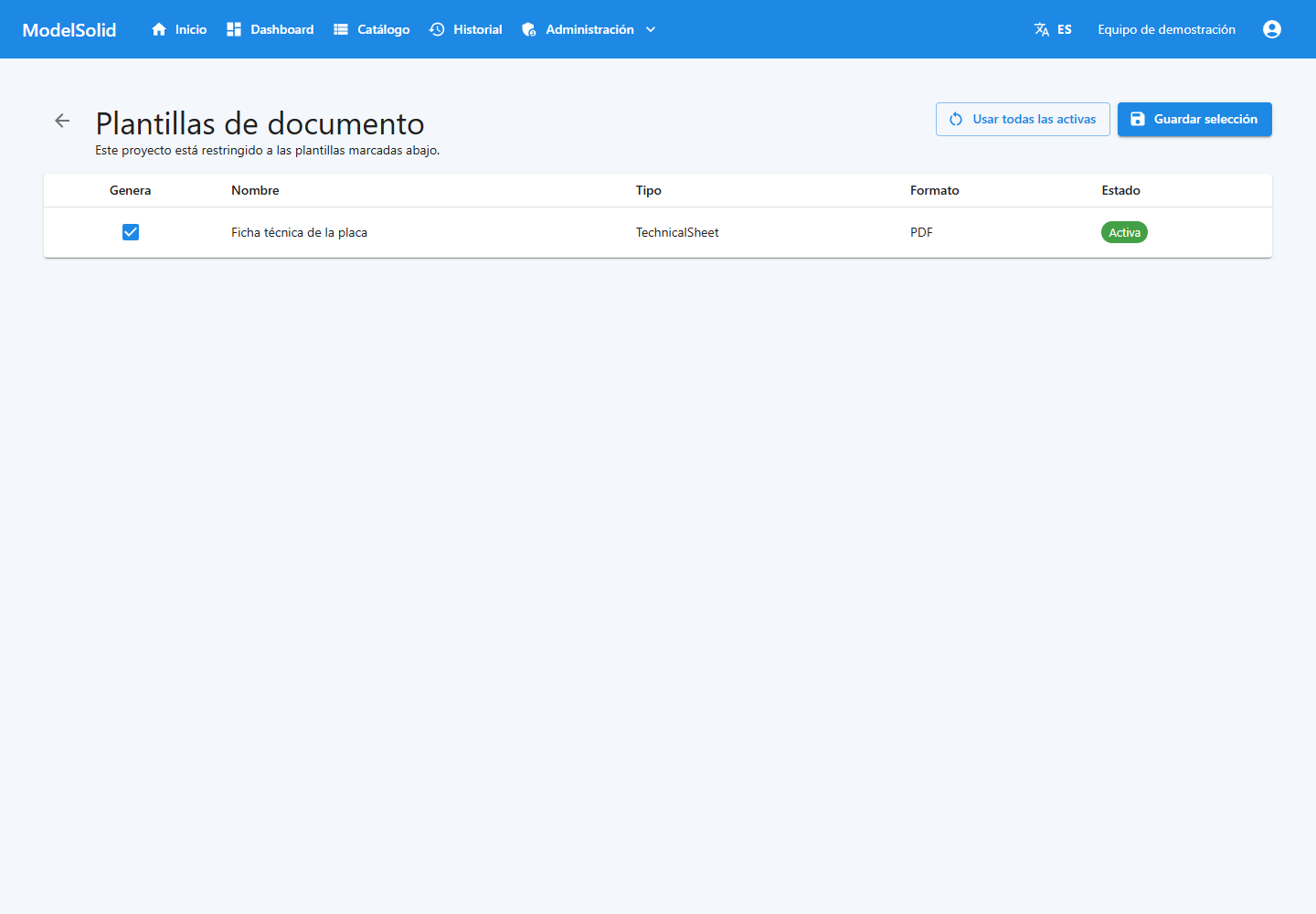
Plantillas seleccionadas para generar documentos del proyecto. Datos de demostración. Pulsa para ampliar.
13.2 Publicar desde escritorio
- Selecciona workspace.
- Abre Stage 1: Workspace Setup → Published Apps.
- Pulsa Publish App.
- Selecciona proyecto.
- Confirma.
- Comprueba tarjeta y formulario en el catálogo.
La web también ofrece publicación desde el listado administrativo de proyectos. Revisa el estado mostrado tras la operación.
Lista web de proyectos y estado de publicación. Vista relacionada del portal; no muestra la ejecución de este paso en escritorio, CAD o consola. Datos de demostración. Pulsa para ampliar.
13.3 Probar como usuario final
Usa una cuenta User con Catálogo e Historial. Admin puede ocultar problemas de permisos porque tiene acceso completo.
Introduce valores distintos de los iniciales, envía, espera y revisa archivos.
Catálogo de productos publicados. Datos de demostración. Pulsa para ampliar.
13.4 Despublicar
Selecciona el proyecto en Published Apps, pulsa Unpublish y confirma. Vuelve a borrador y se retira del catálogo. Las instancias existentes se conservan.
Despublicar no equivale a cancelar trabajos enviados. Si necesitas mantenimiento, revisa la cola y coordina el worker.
Lista web de proyectos y estado de publicación. Datos de demostración. Pulsa para ampliar.
13.5 Actualizar
Conserva una copia funcional. Cuando el cambio afecte al uso en curso, retira temporalmente el producto. Actualiza maestro y capturas, luego variables y reglas, después formulario y tipos.
Prueba una generación completa antes de reabrir. Escribir una versión en la ficha no garantiza que se archiven automáticamente todos los maestros y bundles anteriores.
Identificación y configuración del proyecto. Datos de demostración. Pulsa para ampliar.
Administración de proyectos: estado de publicación y acciones disponibles. Captura del portal con datos de demostración. Pulsa para ampliar.
14. Elegir los archivos de salida
14.1 Tipos
| Salida | Uso | Requisito |
|---|---|---|
| SLDPRT | Pieza editable | Maestro de pieza |
| SLDASM | Ensamblaje | Maestro y componentes |
| SLDDRW | Plano | Maestro y referencias |
| STEP | Intercambio de geometría | Modelo compatible |
| IGES | Intercambio de geometría | Modelo compatible |
| Parasolid | Intercambio de sólidos | Modelo compatible |
| STL | Malla | Modelo y opciones |
| DXF | Intercambio 2D según documento | Fuente preparada |
| PDF CAD | Representación desde SOLIDWORKS | Fuente y exportación adecuadas |
| PDF/DOCX documental | Cotización, ficha o BOM | Plantilla y datos |
Un PDF de plano y un PDF de ficha técnica son resultados diferentes.
Ruta de maestros y opciones de salida del proyecto en la web. Datos de demostración. Pulsa para ampliar.
14.2 Valores del proyecto
Selecciona pieza, ensamblaje y plano en la ficha. Indica formatos adicionales y guarda.
Registrar un maestro no obliga a generarlo: debe estar solicitada su salida.
Ruta de maestros y opciones de salida del proyecto en la web. Datos de demostración. Pulsa para ampliar.
14.3 Valores por pedido
El usuario puede modificar Archivos a generar. Sus elecciones tienen prioridad sobre los valores correspondientes del proyecto para ese trabajo.
Dejar explícitamente vacíos los formatos adicionales significa ninguno; no recupera automáticamente los del proyecto.
Formulario de ejemplo con las entradas y opciones del pedido. Datos de demostración. Pulsa para ampliar.
14.4 Capturas de formato
Aportan documento fuente y opciones. Un formato capturado pero deshabilitado puede omitirse aunque se solicite.
Si falta una salida, revisa archivos y logs. Pedir DXF no garantiza un desarrollo de chapa válido si no se ha preparado el documento y recorrido adecuado.
Ruta de maestros y opciones de salida del proyecto en la web. Vista relacionada del portal; no muestra la ejecución de este paso en escritorio, CAD o consola. Datos de demostración. Pulsa para ampliar.
14.5 Ubicación
Los archivos se escriben en la salida de la instancia. Los documentos se guardan junto a los modelos cuando el trabajo reporta esa ruta; existe una ubicación documental de respaldo si no se dispone de ella.
El administrador debe documentar cómo acceder en su instalación. No presupongas idénticas carpetas o letras de unidades en todas las máquinas.
Datos y ruta configurada del workspace. Vista relacionada del portal; no muestra la ejecución de este paso en escritorio, CAD o consola. Datos de demostración. Pulsa para ampliar.
Selección de archivos nativos y formatos de exportación del proyecto. Captura del portal con datos de demostración. Pulsa para ampliar.
15. Plantillas y documentos
15.1 Tipos desde la interfaz
La pantalla web permite crear plantillas PDF con maquetaciones integradas de Cotización, Ficha técnica y BOM.
Existen servicios y tipos adicionales, incluido DOCX, pero esa pantalla no es un editor visual de diseños arbitrarios. Un tipo interno Manual o Personalizada no implica disponer de una maquetación preparada.
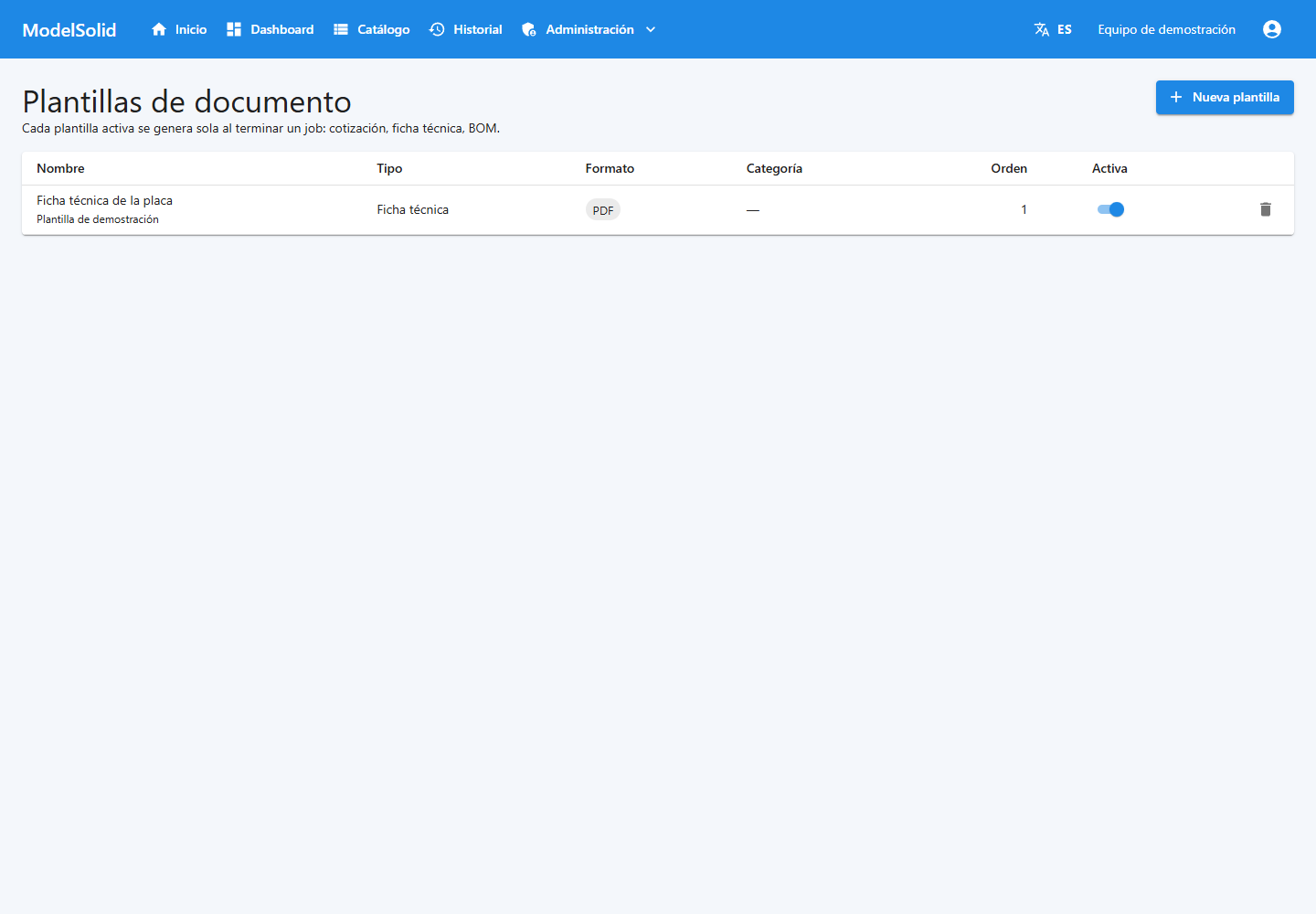
Listado de tipos de plantilla y estado de activación. Datos de demostración. Pulsa para ampliar.
15.2 Crear una plantilla
- Abre Administración → Plantillas de documento.
- Pulsa Nueva plantilla.
- Introduce nombre.
- Selecciona un tipo ofrecido.
- Crea la plantilla.
- Comprueba que está activa.
- Genera una instancia de prueba y revisa el PDF.
Desactivar evita futuras generaciones de esa plantilla sin eliminarla. La interfaz indica que eliminar la definición no borra documentos ya generados.
Listado de tipos de plantilla y estado de activación. Datos de demostración. Pulsa para ampliar.
15.3 Selección por proyecto
- Abre la ficha del proyecto.
- Pulsa Elegir plantillas.
- Marca las deseadas.
- Pulsa Guardar selección.
- Comprueba si queda restringida o utiliza todas las activas.
Una selección vacía restablece el uso de todas las plantillas activas. Desmarcar todas no significa generar cero documentos.
Usar todas las activas elimina la restricción. Distingue una plantilla globalmente inactiva de una activa no seleccionada para un proyecto.
Plantillas seleccionadas para generar documentos del proyecto. Datos de demostración. Pulsa para ampliar.
15.4 Revisar documentos
Comprueba instancia, dimensiones, unidades, nombres y datos comerciales. Un archivo que abre correctamente puede estar incompleto si no recibe los datos esperados.
Una BOM documental no debe darse por equivalente a una extracción exhaustiva de todos los componentes del ensamblaje. Valida su contenido para el proyecto antes de utilizarla en compras o fabricación.
Detalle de una solicitud de demostración y sus resultados. Datos de demostración. Pulsa para ampliar.
Selección de las plantillas documentales que utiliza el proyecto. Captura del portal con datos de demostración. Pulsa para ampliar.
16. Historial y trabajos
16.1 Estados
Un User ve sus instancias. Admin puede ver las de todos.
| Estado | Significado | Acción |
|---|---|---|
| Borrador | Todavía sin enviar | Revisar el flujo que la creó |
| Enviado | Entregada para generación | Esperar o consultar cola |
| Generando | En procesamiento | Seguir estado |
| Completado | Procesamiento terminado | Revisar salidas |
| Error | Generación fallida | Investigar causa |
El formulario normal crea y envía. La existencia de Borrador no implica un botón de guardar borrador en todos los configuradores.
Historial para localizar la solicitud por código y estado. Datos de demostración. Pulsa para ampliar.
16.2 Detalle
Consulta código, nombre, fechas, entradas y resultados. La pantalla actualiza periódicamente las instancias enviadas o en generación.
Para descargar documentos, utiliza los botones de la aplicación: incorporan autenticación. Una URL protegida abierta sin sesión puede fallar.
Detalle de una solicitud de demostración y sus resultados. Datos de demostración. Pulsa para ampliar.
16.3 Monitor
En Administración → Jobs revisa trabajos y estados. La instancia expresa qué se pidió; el job, qué ejecución lo procesa.
Relaciona código de instancia, identificador de job y hora. Pendiente puede significar recursos ocupados y no un fallo.
Monitor web de trabajos y sus estados. Datos de demostración. Pulsa para ampliar.
16.4 Reintentar
- Abre la instancia fallida.
- Identifica la causa.
- Corrige archivo, permiso, regla o disponibilidad.
- Comprueba el worker.
- Pulsa Reintentar generación una vez.
- Sigue el nuevo intento.
No fuerces reintentos sobre trabajos todavía activos. Para cambiar valores crea otra solicitud.
Código, diagnóstico y acción de reintento de una solicitud fallida. Datos de demostración. Pulsa para ampliar.
Historial de solicitudes: consulta del código, estado y fecha. Captura del portal con datos de demostración. Pulsa para ampliar.
17. Usuarios, roles y permisos
17.1 Roles
| Capacidad | Admin | User |
|---|---|---|
| Gestión de proyectos y usuarios | Sí | No |
| Edición de reglas y subida de bundles | Sí | No |
| Páginas del portal | Todas | Según grupos |
| Historial | Todos los usuarios | Solo propio |
El rol interno de licencias no es un perfil que el administrador de empresa deba asignar para dar acceso comercial.
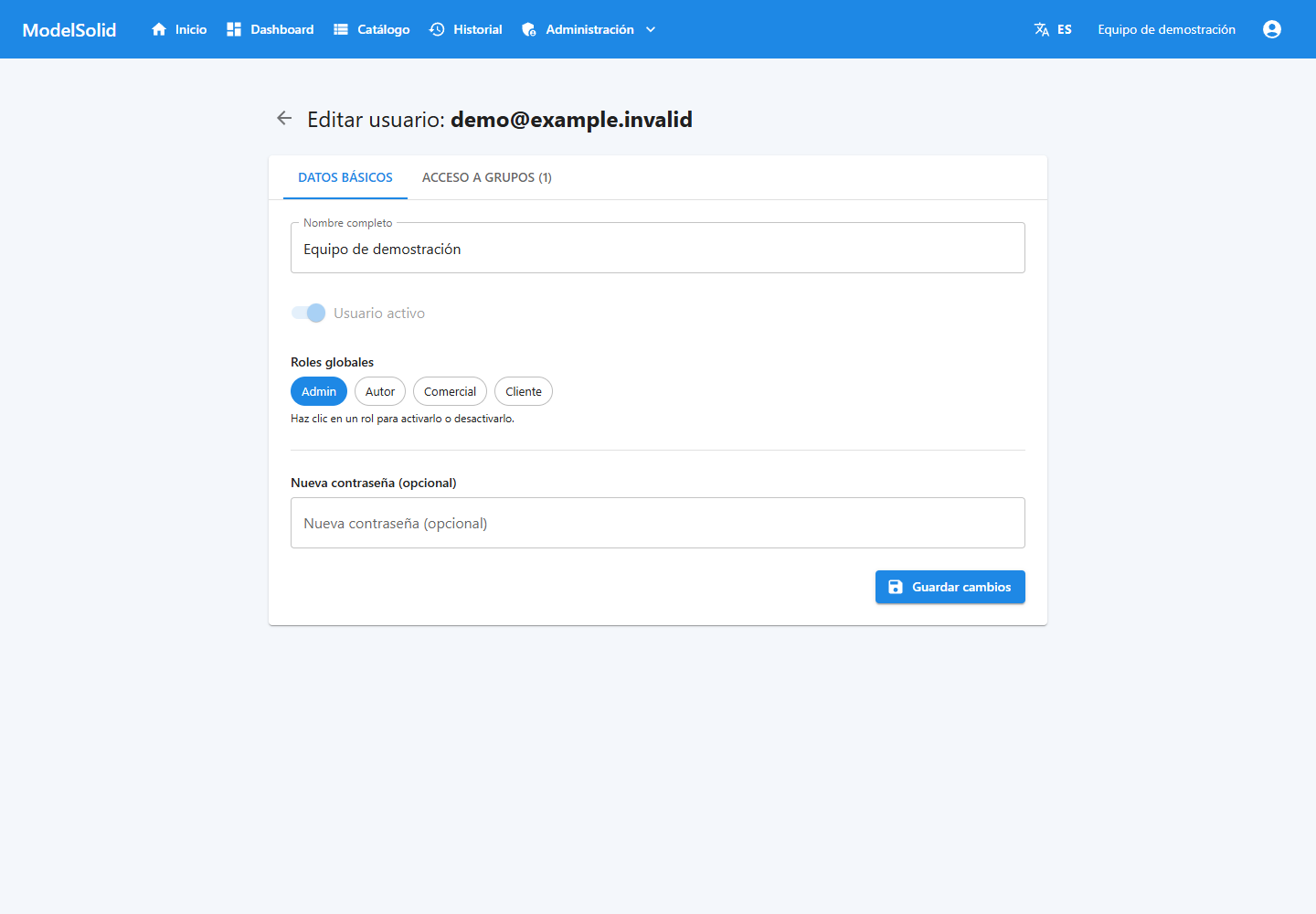
Ficha de usuario y asignación de roles. Datos de demostración. Pulsa para ampliar.
17.2 Crear usuario
- Abre Administración → Usuarios.
- Pulsa nuevo usuario.
- Introduce datos y contraseña inicial.
- Selecciona Usuario del portal o Administrador.
- Guarda.
- Asigna los grupos necesarios.
- Comprueba acceso con la nueva cuenta.
Una cuenta sin grupos puede quedar únicamente con Inicio.
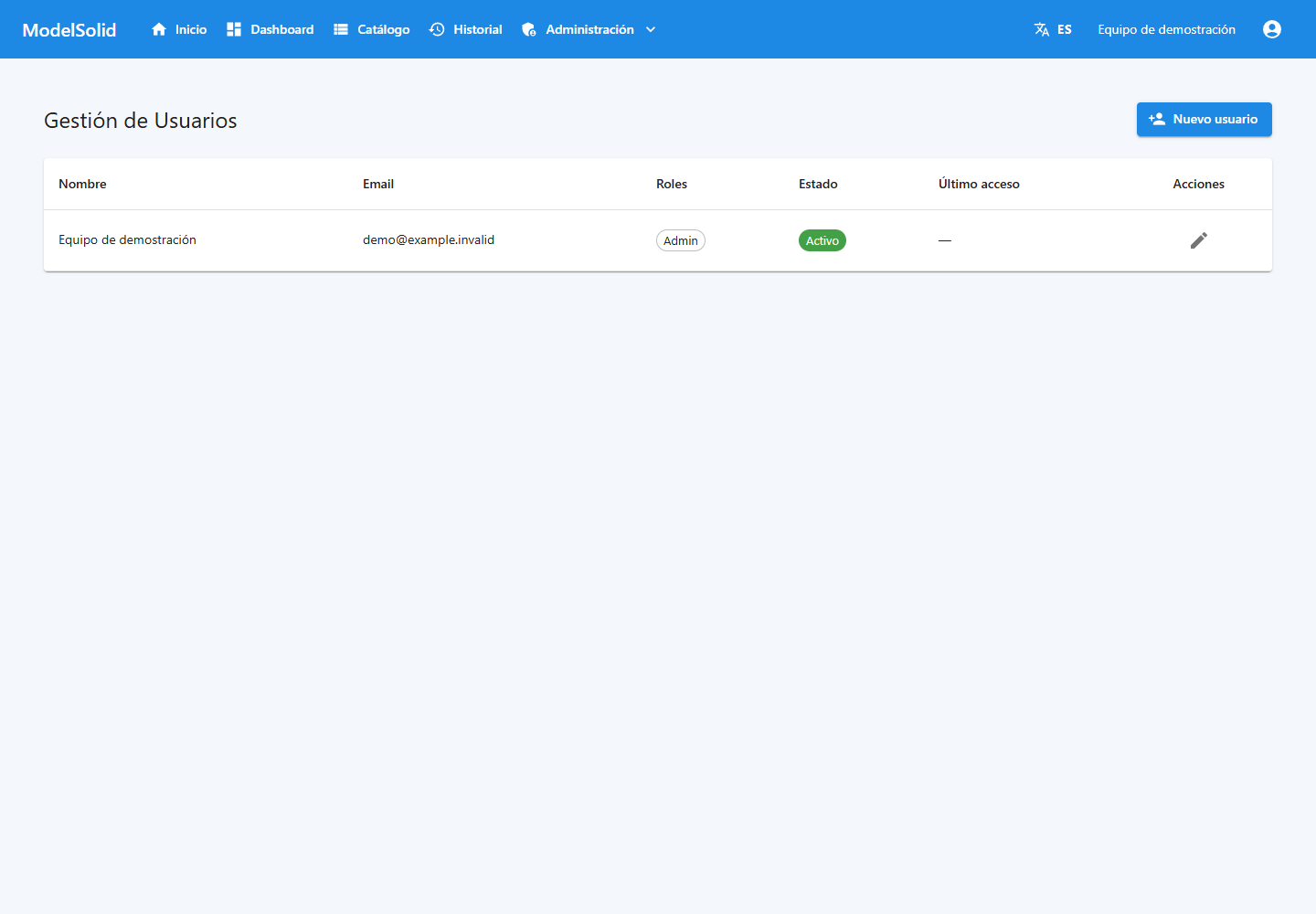
Administración de usuarios y acceso a Nuevo usuario. Datos de demostración. Pulsa para ampliar.
17.3 Crear grupo de usuarios
- Abre Grupos de usuarios.
- Crea nombre y código.
- En Páginas del portal, habilita Dashboard, Catálogo e Historial según corresponda.
- En Miembros, añade personas.
- Guarda y prueba con una de sus cuentas.
También puedes cambiar pertenencias desde la edición del usuario.
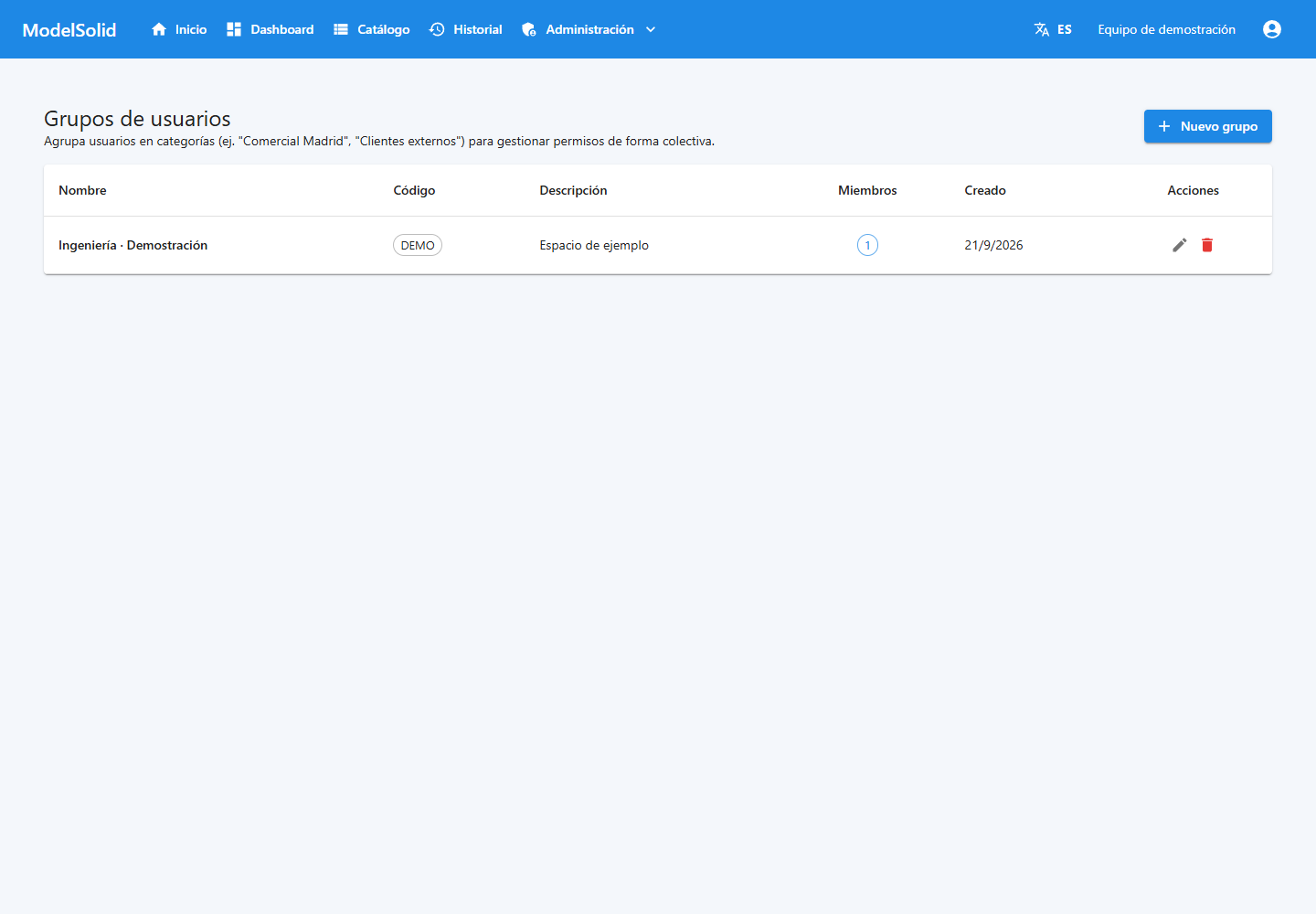
Grupos de usuarios y sus miembros. Datos de demostración. Pulsa para ampliar.
17.4 Combinación de permisos
Las páginas permitidas se unen. Catálogo en un grupo e Historial en otro dan acceso a ambas para quien pertenece a los dos.
Quitar una página de un grupo no la revoca si otro todavía la permite. Revisa todas las pertenencias.
Un workspace organiza proyectos; un grupo de usuarios controla páginas. No supongas que esta configuración de páginas constituye un catálogo privado por producto.
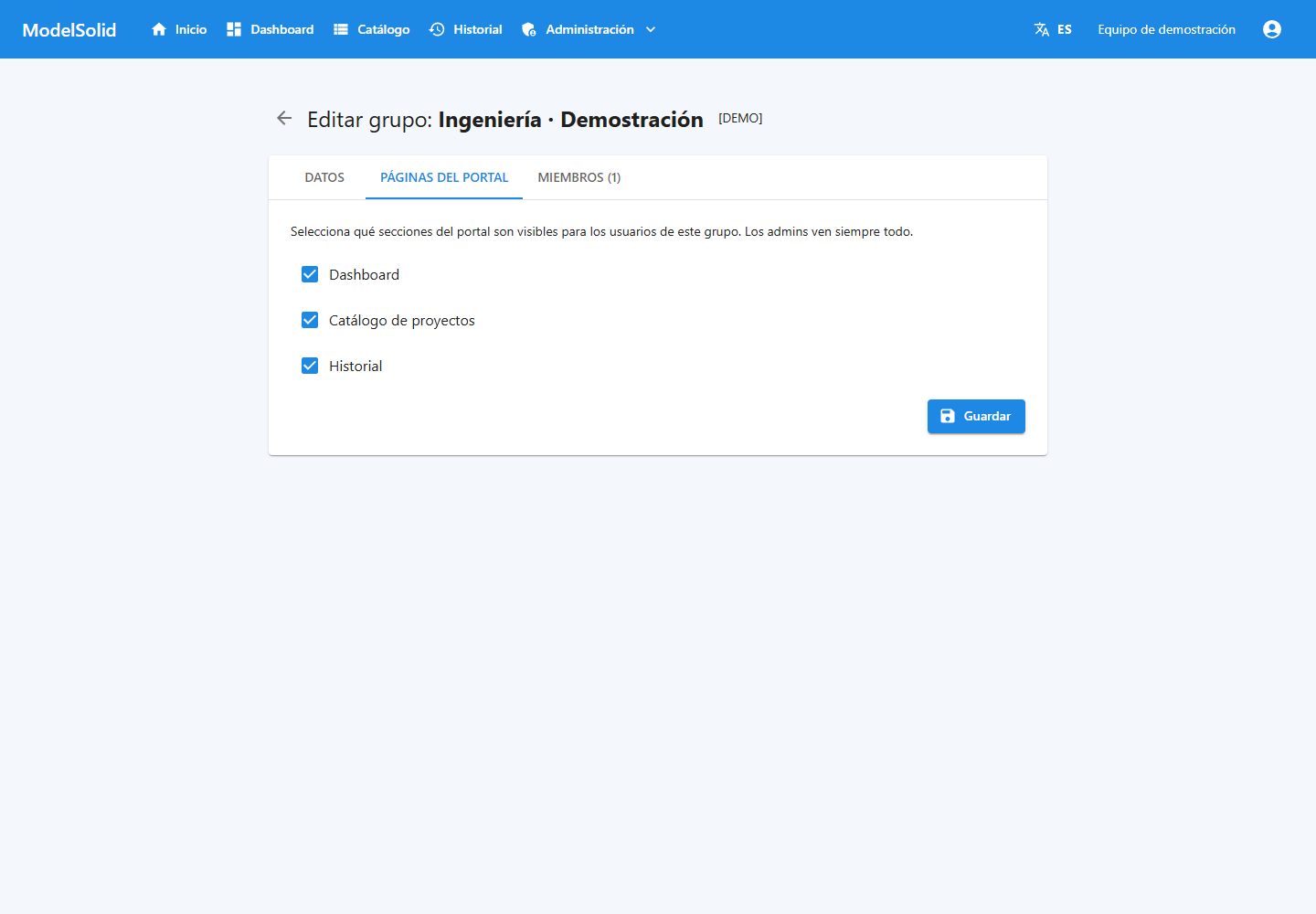
Páginas del portal permitidas para el grupo. Datos de demostración. Pulsa para ampliar.
17.5 Actualización de sesión
Después de cambiar grupos o páginas, recarga o vuelve a entrar. Si cambias el rol, cierra e inicia sesión para obtener el rol actualizado.
No compruebes permisos solo con Admin: siempre ve todas las páginas.
Pantalla de acceso del portal. Datos de demostración. Pulsa para ampliar.
Grupo de usuarios: miembros y páginas permitidas. Captura del portal con datos de demostración. Pulsa para ampliar.
18. Tablas de búsqueda
Permiten administrar datos tabulados, por ejemplo materiales o factores, desde web y escritorio.
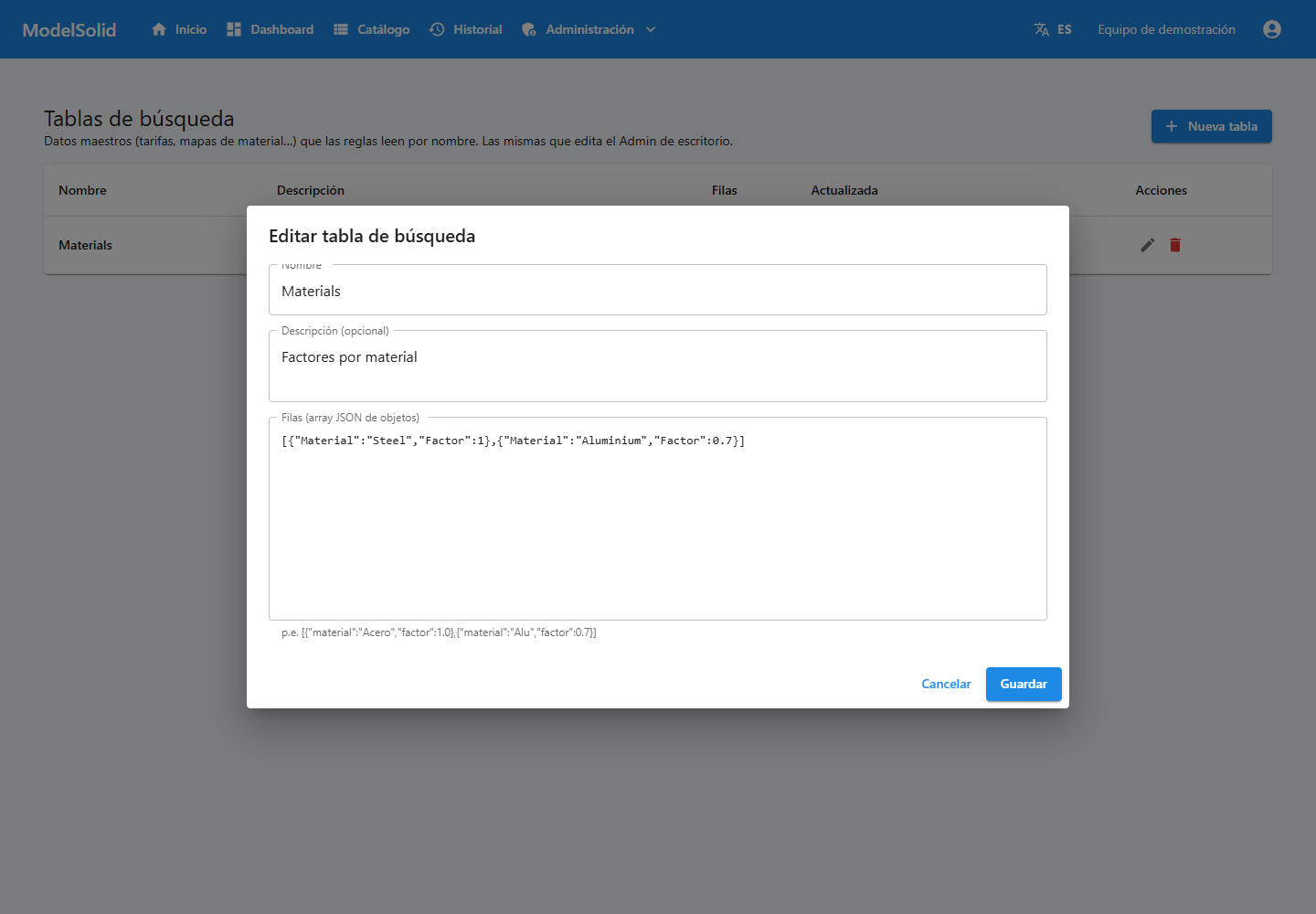
Editor de una tabla de búsqueda con filas en formato JSON. Captura del portal con datos de demostración. Pulsa para ampliar.
18.1 Crear datos
- Abre Tablas de búsqueda.
- Pulsa Nueva tabla.
- Introduce nombre y descripción.
- Introduce filas como array JSON.
- Guarda y vuelve a abrir para comprobar.
Ejemplo didáctico:
[
  { "material": "Steel", "factor": 1.0 },
  { "material": "Aluminium", "factor": 0.7 }
]
Utiliza comillas dobles para nombres y textos. Los números usan punto y no comillas. La estructura exterior es una lista entre corchetes.
Tabla Materials y sus filas JSON de ejemplo. Datos de demostración. Pulsa para ampliar.
18.2 Integración con reglas
Crear una tabla no añade campos al formulario ni demuestra que sus filas estén disponibles en toda evaluación. La integración que lleva esos datos al cálculo debe estar preparada y probada.
El auxiliar LOOKUP del motor recibe un diccionario; no equivale a consultar automáticamente una tabla persistida pasando solo su nombre. Verifica la integración antes de basar precios o selecciones en ella.
Antes de renombrar o borrar tablas, identifica sus consumidores.
Tabla Materials y sus filas JSON de ejemplo. Vista relacionada del portal; no muestra la ejecución de este paso en escritorio, CAD o consola. Datos de demostración. Pulsa para ampliar.
19. Worker y Autopilot
19.1 Funcionamiento
El worker consulta la API, reserva un trabajo, obtiene datos, prepara salidas, utiliza SOLIDWORKS y comunica éxito o error.
Envía señales de actividad durante la ejecución. La API controla la reserva y el intento para que una finalización de otra ejecución no sustituya sin más su estado.
Monitor web de trabajos y sus estados. Datos de demostración. Pulsa para ampliar.
19.2 Revisión operativa
Comprueba sesión Windows iniciada, tarea ejecutándose, API accesible y permisos sobre archivos.
Planifica concurrencia con los procesos y licencias realmente disponibles. Una instancia de SOLIDWORKS no debe utilizarse para procesar modelos en paralelo sin coordinación.
Monitor web de trabajos y sus estados. Datos de demostración. Pulsa para ampliar.
19.3 Autopilot Settings
En el escritorio, Autopilot Settings muestra estado y acciones como instalar, iniciar, detener, reiniciar o desinstalar la tarea del worker.
Pueden requerir elevación y afectan a procesos locales. Revisa trabajos en curso y documentos abiertos antes de detener o reiniciar.
Esta sección es exclusiva del escritorio porque controla Windows, no solo datos de la API.
Monitor web de trabajos y sus estados. Vista relacionada del portal; no muestra la ejecución de este paso en escritorio, CAD o consola. Datos de demostración. Pulsa para ampliar.
19.4 Limitación de los ajustes
La pantalla muestra pool, timeout, reintentos, versión y reinicio automático. En esta revisión, guardar escribe preferencias en %APPDATA%\ModelSolid\autopilot-settings.json; no se observa consumo de ese archivo por el worker.
Guardar esos campos no demuestra que cambien concurrencia o timeout efectivos. El responsable técnico debe revisar la configuración que consume el proceso y comprobar sus logs.
Monitor web de trabajos y sus estados. Vista relacionada del portal; no muestra la ejecución de este paso en escritorio, CAD o consola. Datos de demostración. Pulsa para ampliar.
19.5 Cuando no procesa
Comprueba API, tarea y sesión, autenticación y acceso a SOLIDWORKS y archivos, en ese orden.
El worker renueva su sesión, pero una contraseña inválida, una cuenta sin acceso o la API inaccesible requieren corregir la causa.
Código, diagnóstico y acción de reintento de una solicitud fallida. Datos de demostración. Pulsa para ampliar.
19.6 Simulación
Existe un modo simulado para pruebas. Puede completar recorridos sin producir geometría CAD real. Verifica que una estación de entregables utilice el servicio real.
Detalle de una solicitud de demostración y sus resultados. Vista relacionada del portal; no muestra la ejecución de este paso en escritorio, CAD o consola. Datos de demostración. Pulsa para ampliar.
Monitor web de trabajos. Autopilot Settings se gestiona desde la aplicación de escritorio. Captura del portal con datos de demostración. Pulsa para ampliar.
20. Tutorial completo: placa configurable
El objetivo es producir una placa rectangular desde el portal. Utiliza un proyecto de prueba y un maestro preparado por ingeniería.
Resultado de demostración de la placa: entradas, área calculada y documentos. No acredita una generación CAD real. Captura del portal con datos de demostración. Pulsa para ampliar.
Paso 1. Definir producto
Entradas: anchura, altura y espesor. Caso inicial: 300 × 200 × 8 mm.
Límites didácticos: anchura 100–600, altura 100–400 y espesor 3–20 mm. Comprueba que tu maestro admite estos valores antes de utilizarlos.
Empieza sin taladros, sustituciones ni precios para validar el recorrido básico.
Identificación y configuración del proyecto. Datos de demostración. Pulsa para ampliar.
Paso 2. Preparar pieza
Crea o prepara el croquis rectangular y la extrusión. Guarda, modifica manualmente las cotas y reconstruye.
Anota nombres reales. Supondremos D1@Profile, D2@Profile y D1@Extrude. Si tu modelo utiliza otros, emplea los tuyos.
Ruta de maestros y opciones de salida del proyecto en la web. Vista relacionada del portal; no muestra la ejecución de este paso en escritorio, CAD o consola. Datos de demostración. Pulsa para ampliar.
Paso 3. Crear y capturar
Crea un proyecto con código reconocible y ruta accesible para el worker.
En Capture, inicia sesión, selecciona proyecto y añade el maestro. Comprueba ruta, captura las tres cotas y verifica mm.
Operaciones registradas por Capture, consultadas desde la web. Vista relacionada del portal; no muestra la ejecución de este paso en escritorio, CAD o consola. Datos de demostración. Pulsa para ampliar.
Paso 4. Crear entradas
| Nombre | Etiqueta | Tipo | Inicial |
|---|---|---|---|
| Width | Anchura (mm) | Decimal | 300 |
| Height | Altura (mm) | Decimal | 200 |
| Thickness | Espesor (mm) | Decimal | 8 |
Déjalas sin expresión y guarda. Opcionalmente añade Area con Width * Height: para los valores iniciales debe resultar 60000 mm².
Diálogo de creación de variables en el portal. Datos de demostración. Pulsa para ampliar.
Paso 5. Conectar cotas
| Cota de ejemplo | Expresión |
|---|---|
| D1@Profile | Width |
| D2@Profile | Height |
| D1@Extrude | Thickness |
En Model Rules, guarda y pulsa Probar todas. Espera 300, 200 y 8.
Variables de entrada y expresión de la variable derivada Area. Vista relacionada del portal; no muestra la ejecución de este paso en escritorio, CAD o consola. Datos de demostración. Pulsa para ampliar.
Paso 6. Configurar salidas
Activa pieza y STEP. No solicites ensamblaje o plano hasta preparar sus maestros.
Para probar documentación, activa una ficha técnica y revisa la selección del proyecto.
Ruta de maestros y opciones de salida del proyecto en la web. Datos de demostración. Pulsa para ampliar.
Paso 7. Preparar formulario
Sigue el capítulo 12. Asocia modelsolid.json al GUID, adapta el ejemplo, trae tipos, revisa el diseño, compila y sube.
Comprueba especialmente nombres y mayúsculas de Width, Height y Thickness.
Formulario de ejemplo con las entradas y opciones del pedido. Datos de demostración. Pulsa para ampliar.
Paso 8. Publicar
Publica desde Published Apps o administración web. Abre el catálogo y el formulario.
Si aparece configurador pendiente, comprueba el bundle. Subida y publicación son pasos separados.
Lista web de proyectos y estado de publicación. Datos de demostración. Pulsa para ampliar.
Paso 9. Solicitar variante
Con una cuenta de prueba que vea Catálogo e Historial, solicita 350 × 250 × 10 mm, pieza y STEP.
Conserva el código y sigue la instancia. Ante Error, corrige la causa antes de reintentar.
Formulario de ejemplo con las entradas y opciones del pedido. Datos de demostración. Pulsa para ampliar.
Paso 10. Inspeccionar
Abre la pieza de la carpeta de salida y comprueba las tres dimensiones. Abre STEP y confirma que pertenece a esa instancia.
Si añadiste Area, debe resultar 87500 mm². Revisa también la ficha técnica si la solicitaste.
Detalle de una solicitud de demostración y sus resultados. Vista relacionada del portal; no muestra la ejecución de este paso en escritorio, CAD o consola. Datos de demostración. Pulsa para ampliar.
Paso 11. Ampliar pruebas
Prueba mínimo, máximo e intermedio. Introduce un valor inválido y comprueba el mensaje del formulario. Revisa la validación del servidor si recibe datos por otra vía.
Incorpora después opciones, propiedades, planos o sustituciones de una en una. Así es más fácil identificar el origen de un fallo.
Historial para localizar la solicitud por código y estado. Datos de demostración. Pulsa para ampliar.
Criterio de finalización
El proyecto está preparado cuando una cuenta normal puede abrirlo, enviar valores distintos, obtener la geometría correspondiente y acceder a los resultados previstos.
Conserva los valores y resultados de esta prueba para comparar después de futuras modificaciones.
Detalle de una solicitud de demostración y sus resultados. Vista relacionada del portal; no muestra la ejecución de este paso en escritorio, CAD o consola. Datos de demostración. Pulsa para ampliar.
21. Mantenimiento y cambios
21.1 Revisión diaria
Comprueba API, worker, fallos recientes, espacio libre y avisos repetidos de referencias o exportación. Mantén un pequeño proyecto conocido para verificar una estación después de intervenir.
Monitor web de trabajos y sus estados. Datos de demostración. Pulsa para ampliar.
21.2 Cambiar un maestro
Conserva la versión funcional. Modifica y reconstruye, revisa capturas y reglas y genera casos representativos.
Recuerda que capturar todas las dimensiones no elimina registros antiguos.
Ruta de maestros y opciones de salida del proyecto en la web. Vista relacionada del portal; no muestra la ejecución de este paso en escritorio, CAD o consola. Datos de demostración. Pulsa para ampliar.
21.3 Cambiar variables
Localiza dependencias, guarda, actualiza tipos, adapta formulario y compila y sube de nuevo. Renombrar exige revisar referencias, no solo etiquetas.
Variables de entrada y expresión de la variable derivada Area. Datos de demostración. Pulsa para ampliar.
21.4 Copias necesarias
| Elemento | Motivo |
|---|---|
| Base de datos | Proyectos, capturas, usuarios e instancias |
| Maestros y dependencias | Geometría de partida |
| Fuentes de formularios | Posibilidad de reconstruirlos |
| Bundles publicados | Formulario servido |
| Salidas y documentos | Entregables existentes |
| Configuración | Rutas y conexiones |
La base de datos no contiene todos los archivos. Coordina copias consistentes y prueba restauraciones en un entorno separado.
Datos y ruta configurada del workspace. Vista relacionada del portal; no muestra la ejecución de este paso en escritorio, CAD o consola. Datos de demostración. Pulsa para ampliar.
21.5 Actualizar la instalación
Coordina API y worker, especialmente si cambia el protocolo de trabajos. Consulta las correcciones de septiembre de 2026.
El responsable técnico debe tratar por separado migraciones SQLite y PostgreSQL. Un usuario del portal no necesita ejecutar migraciones para hacer pedidos.
Pantalla de acceso del portal. Vista relacionada del portal; no muestra la ejecución de este paso en escritorio, CAD o consola. Datos de demostración. Pulsa para ampliar.
Ficha del workspace y su ruta: información que debe revisarse al mantener la instalación. Captura del portal con datos de demostración. Pulsa para ampliar.
22. Resolución de problemas
| Síntoma | Comprobación | Acción |
|---|---|---|
| Portal no abre | Dirección y API | Confirmar URL y disponibilidad |
| Solo aparece Inicio | Grupos | Asignar páginas y recargar |
| No hay Catálogo | Permiso catalog | Revisar grupos |
| No aparece producto | Estado del proyecto | Publicar y recargar |
| Configurador pendiente | Bundle | Subir al GUID correcto |
| Formulario en blanco | Recursos del bundle | Revisar errores del navegador y recompilar |
| Generar en Vite no crea pedido | Modo vista previa | Enviar desde el portal |
| CLI devuelve 401 | Sesión y URL | Iniciar sesión en esa API |
| CLI devuelve 403 | Rol | Utilizar cuenta Admin autorizada |
| Regla no encuentra variable | Nombre, tipo y guardado | Corregir referencias |
| Probar todas usa datos anteriores | Edición sin guardar | Guardar primero |
| Formulario cambia pero pieza no | Correspondencia con cotas | Revisar envío y reglas |
| Escala incorrecta | Unidades | Revisar mm/deg y conversiones duplicadas |
| Se ocultan taladros al activarlos | Supresión booleana | true significa suprimir |
| Permanece Enviado | Worker y cola | Revisar tarea, sesión, API y carga |
| Permanece Generando | Actividad y SOLIDWORKS | Revisar logs y diálogos |
| Archivo no encontrado | Ruta desde worker | Corregir ubicación y dependencias |
| Falta STEP o PDF CAD | Formato y fuente | Revisar solicitud, capturas y logs |
| No hay ficha técnica | Plantillas | Revisar activación y selección |
| Desmarcar plantillas genera todas | Selección vacía | Vacía elimina restricción |
| Descarga directa devuelve 401 | Falta autenticación | Usar botón de aplicación |
| User no ve pedidos ajenos | Propietario | Comportamiento esperado |
| Desaparecen cambios de Admin | Ediciones simultáneas | Coordinar y refrescar |
| Cambiar pool no tiene efecto | Preferencias locales | Revisar configuración efectiva |
Ejemplo de una solicitud fallida: conserva el código y el diagnóstico antes de corregir la causa y reintentar. Captura del portal con datos de demostración. Pulsa para ampliar.
22.1 Investigar un fallo
Anota código, proyecto, hora y error. Comprueba si falla un conjunto de valores, un proyecto o todos.
Si es un proyecto, revisa maestro, referencias, reglas y salidas. Si fallan todos, empieza por API, sesión del worker, autenticación, SOLIDWORKS y carpetas.
Conserva instancia y logs hasta resolver y comparar con un reintento.
Código, diagnóstico y acción de reintento de una solicitud fallida. Datos de demostración. Pulsa para ampliar.
22.2 Localizar registros
El add-in escribe %TEMP%\modelsolid-swaddin.log. Los registros de API y worker dependen del almacenamiento; revisa Logs bajo la raíz de instalación cuando se utilice la configuración estándar.
Comprueba fecha, hora y proceso para no interpretar un log antiguo como el último arranque.
Código, diagnóstico y acción de reintento de una solicitud fallida. Vista relacionada del portal; no muestra la ejecución de este paso en escritorio, CAD o consola. Datos de demostración. Pulsa para ampliar.
22.3 Comunicar una incidencia
Incluye código, proyecto, fecha y hora, valores enviados, resultado esperado, mensaje y pasos para reproducir. Las imágenes deben mostrar el error y contexto necesario.
No adjuntes contraseñas, tokens o archivos de sesión.
Código, diagnóstico y acción de reintento de una solicitud fallida. Datos de demostración. Pulsa para ampliar.
23. Listas de comprobación
23.1 Antes de publicar
- Maestros y dependencias accesibles para el worker.
- Capturas correspondientes al modelo vigente.
- Unidades correctas.
- Variables y tipos coherentes.
- Reglas guardadas y probadas.
- Supresión booleana comprobada.
- Nombres exactos en el formulario.
- Bundle compilado y subido al proyecto adecuado.
- Salidas posibles con los maestros existentes.
- Plantillas con contenido correcto.
- Recorrido validado con User.
- Archivos reales inspeccionados para una variante distinta.
- Copia de la versión funcional.
Plantillas seleccionadas para generar documentos del proyecto. Datos de demostración. Pulsa para ampliar.
23.2 Antes de enviar
- Producto correcto.
- Dimensiones y unidades correctas.
- Opciones y formatos revisados.
- Sin una solicitud equivalente pendiente.
- Confirmación recibida y código conservado.
Formulario de ejemplo con las entradas y opciones del pedido. Datos de demostración. Pulsa para ampliar.
23.3 Antes de usar entregables
- Instancia terminada y errores revisados.
- Archivos del código correcto.
- Dimensiones solicitadas.
- Componentes y operaciones opcionales correctos.
- Plano del modelo generado.
- Datos y unidades documentales comprobados.
Detalle de una solicitud de demostración y sus resultados. Datos de demostración. Pulsa para ampliar.
23.4 Después de actualizar
- API con base de datos correcta.
- Portal, escritorio y Capture conectan.
- Worker autentica y procesa.
- Proyecto de referencia genera correctamente.
- Permisos de User comprobados.
- Descargas documentales disponibles.
Monitor web de trabajos y sus estados. Datos de demostración. Pulsa para ampliar.
Revisión de plantillas activas como parte de la comprobación previa a publicar. Captura del portal con datos de demostración. Pulsa para ampliar.
24. Preguntas frecuentes
¿El comercial necesita programar?
No. Utiliza un formulario preparado. Programar reglas y diseñar el formulario corresponde al autor.
¿Necesita SOLIDWORKS instalado?
No para el portal. Sí lo necesita la estación que genera CAD real.
¿Añadir variables crea el formulario?
No. Los datos y la interfaz se preparan por separado.
¿Puedo cerrar el navegador?
Sí, después de confirmar el envío. La estación de generación debe seguir funcionando.
¿Publicar genera archivos?
No. Hace disponible el proyecto. Los archivos se producen al procesar solicitudes.
¿Push publica el proyecto?
Sube el bundle. El estado de publicación se gestiona aparte.
¿Probar una regla valida la geometría?
No. Debes generar e inspeccionar el resultado.
¿Por qué quedan capturas antiguas?
La captura masiva añade. Revisa configuraciones y cotas ocultas antes de retirar registros obsoletos.
¿Por qué desmarcar todas las plantillas no impide generar documentos?
Una selección vacía significa todas las activas.
¿Puedo acelerar cambiando el pool en Autopilot?
Las preferencias locales no acreditan un cambio efectivo de procesos. La configuración real necesita recursos y licencias suficientes.
¿Reintentar cambia las entradas?
No. Para otros valores crea otra instancia.
¿Todos los CAD se descargan desde el detalle?
La pantalla revisada descarga documentos PDF/DOCX. El administrador debe organizar el acceso a las salidas CAD.
¿Se utilizan hojas de cálculo para las reglas?
No. Se utilizan expresiones C#, datos JSON o CSV cuando corresponde y documentos PDF/DOCX.
¿La propiedad Material cambia la densidad?
No debe suponerse. Propiedad textual y material físico son conceptos distintos.
Catálogo del usuario: los productos publicados dan acceso a sus formularios. Captura del portal con datos de demostración. Pulsa para ampliar.
25. Glosario
| Término | Significado |
|---|---|
| Add-in | Complemento integrado en SOLIDWORKS |
| Alias | Nombre de una captura |
| API | Servicio central |
| Autopilot | Área de control local de generación |
| BOM | Lista de materiales o componentes |
| Bundle | Formulario compilado |
| Capture | Registro de elementos del modelo |
| CLI | Herramienta de comandos |
| Cota | Dimensión que controla geometría |
| Custom property | Propiedad personalizada |
| Derivada | Variable calculada |
| Drawing | Plano |
| Feature | Operación del modelo |
| GUID | Identificador técnico |
| Instancia | Solicitud concreta |
| Job | Trabajo de procesamiento |
| Maestro | Modelo de partida |
| Publicar | Ofrecer proyecto en catálogo |
| Regla | Expresión de cálculo |
| Roslyn | Tecnología de evaluación C# |
| Supresión | Desactivación de operación |
| Token de sustitución | Nombre de selección de componentes |
| Worker | Proceso generador |
| Workspace | Organización de proyectos |
Ejemplo visual de entrada, variable derivada y expresión, términos utilizados en el glosario. Captura del portal con datos de demostración. Pulsa para ampliar.
26. Datos de instalación y soporte
Tu administrador facilita la URL del portal, la ubicación de los modelos y el acceso a los archivos de salida. También encontrarás el manual desde Inicio en tu portal instalado.
Para soporte, anota el proyecto, el código de instancia, la hora, las entradas y el error exacto. No envíes contraseñas, tokens de sesión ni modelos confidenciales de clientes.
Contacto: info@modelsolid.com.
SOLIDWORKS® es una marca de Dassault Systèmes. ModelSolid no está afiliado ni respaldado por el titular de la marca.
Inicio del portal: punto de acceso al manual y a las secciones de la instalación.